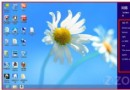
Windows 8 開始畫面的 Metro 磁貼預設行數由螢幕解析度決定,使用者無法直接在介面中調整。透過登錄編輯器修改,可在硬體允許範圍內自訂磁貼顯示行數,讓開始畫面配置更符合個人習慣。
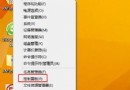
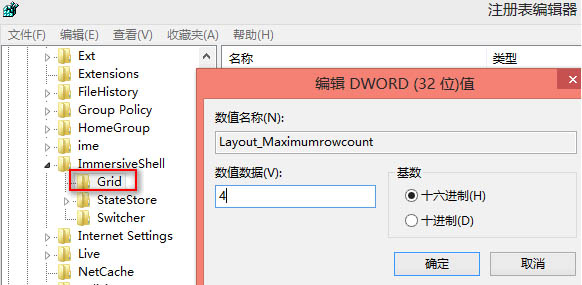
regedit 開啟登錄編輯器HKEY_CURRENT_USER\Software\Microsoft\Windows\CurrentVersion\ImmersiveShell\GridLayout_MaximumRowCount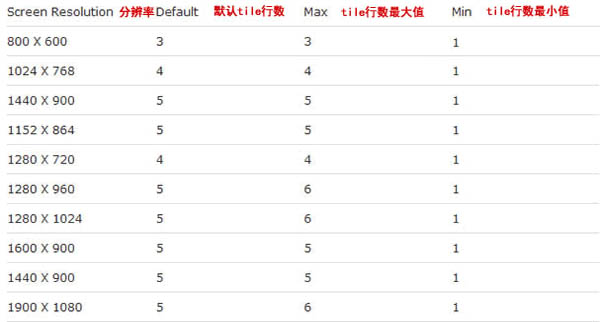
Q:修改後沒反應怎麼辦?
A:確認螢幕解析度是否達 1280×960 以上,且輸入數值在該解析度允許的最大/最小行數範圍內。
Q:想要減少磁貼行數可以嗎?
A:可以,同樣修改 Layout_MaximumRowCount 為較小數值即可,最小值通常為 1。
Windows 8.1 安全性改進全景:Defender 掃描瀏覽器增益集、證書即時追蹤、BitLocker 加速、裝置健康證明、指紋/虛擬智慧卡、選擇性抹除
解決 Windows 8 播放音樂/影片雜音、爆音問題:修改登錄與停用多媒體排程器
Windows 8 不同應用程式視窗自動切換輸入法教學:每視窗獨立記憶輸入狀態
Windows 8.1 應用安裝錯誤 0x80004005 解決:重新註冊 DLL 檔案
傳 Windows 8 設計理念受 WP7 影響:Metro 介面將取代傳統開始選單
Wintel 聯盟攜 Windows 8 與 Ivy Bridge 反攻平板市場,挑戰 iPad 與 Android 陣營