Windows XP Windows 7 Windows 2003 Windows Vista Windows 綜合教學 Linux 系統教學
Windows 10 Windows 8 Windows 2008 Windows NT Windows Server 電腦軟體教學

解決 Windows 8 播放音樂/影片雜音、爆音問題:修改登錄與停用多媒體排程器

編輯:Windows 8 系統介紹

問題成因

Windows 8 播放多媒體出現雜音、爆音、卡頓,通常非驅動程式問題,而是多媒體服務優先級設定異常,解決方式與 Windows 7 相同。

兩步驟解決方案

步驟一:修改登錄移除 MMCSS 相依性

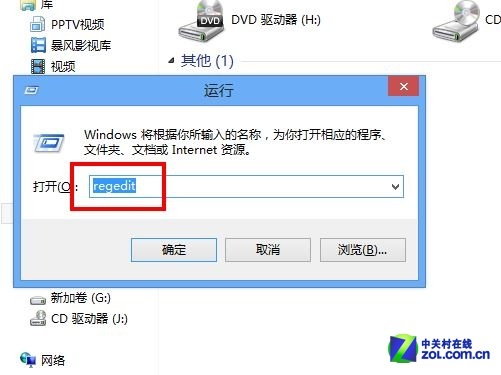
  1. 按 Win + R 輸入 regedit 開啟登錄編輯器。
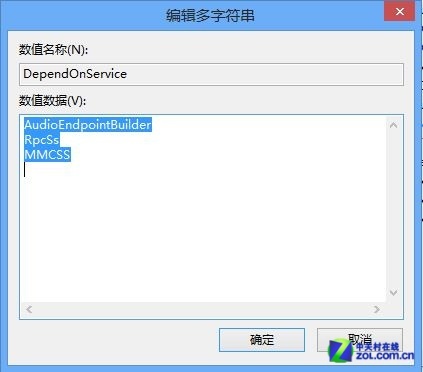
  2. 瀏覽至 HKEY_LOCAL_MACHINE\SYSTEM\CurrentControlSet\Services\Audiosrv。
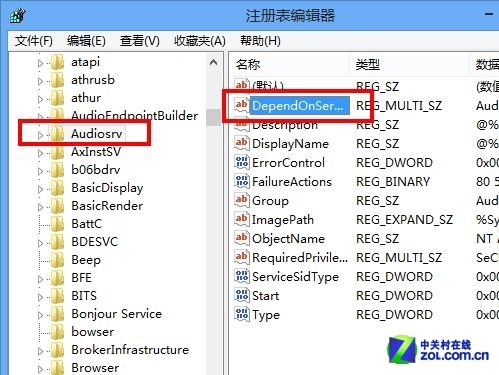
  3. 開啟 DependOnService 多字串值,刪除其中的 MMCSS 項目。
  4. 重新啟動電腦。


步驟二:停用 Multimedia Class Scheduler 服務

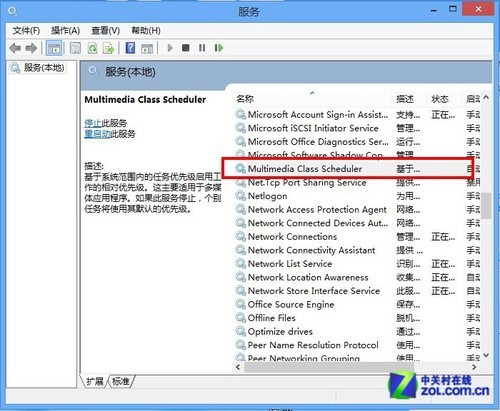
  1. 重啟後,按 Win + X → 控制台 → 系統管理工具 → 服務。
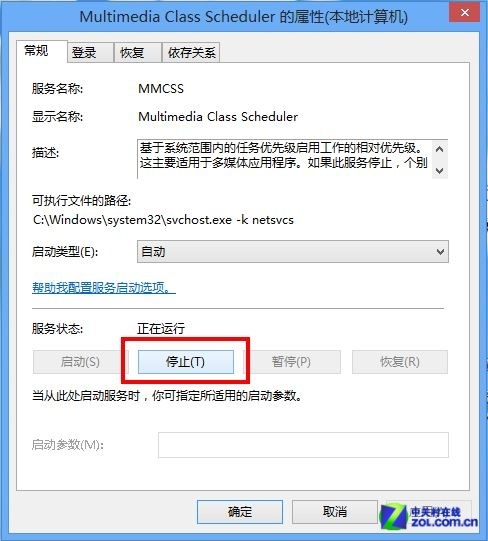
  2. 找到 Multimedia Class Scheduler,右鍵「停止」,並將啟動類型設為「停用」。
  3. 或執行 msconfig →「服務」索引標籤 → 取消勾選該項。


補充說明

部分筆電(如聯想 Y450)將電源選項調為「高效能」亦可解決聲卡爆音。綜合上述設定通常能徹底解決 Windows 8 多媒體播放雜音問題。

Copyright © Windows教程網 All Rights Reserved