Windows XP Windows 7 Windows 2003 Windows Vista Windows 綜合教學 Linux 系統教學
Windows 10 Windows 8 Windows 2008 Windows NT Windows Server 電腦軟體教學

Windows 8 磁碟管理完整教學:建立/格式化/刪除分區、指派磁碟機代號、NTFS 檔案系統選擇

編輯:Windows 8 系統介紹

Windows 8 內建 **磁碟管理** (diskmgmt.msc) 提供圖形化分區操作,支援建立簡單磁碟區、格式化、刪除、變更磁碟機代號/路徑、縮擴磁碟區等。本文圖解從控制台進入磁碟管理、建立分區嚮導、格式化選項、刪除確認全流程。

進入磁碟管理

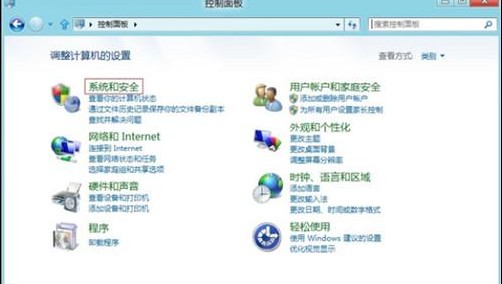
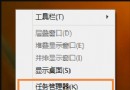
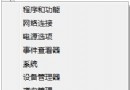
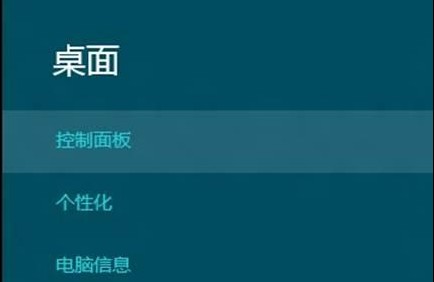
  1. 滑鼠移至右下角 → Charms →「設定」→「控制台」。
    Charms設定 控制台
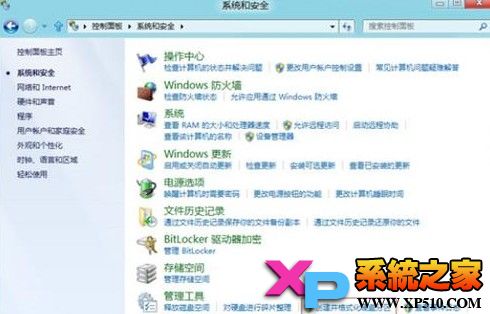
  2. 「系統及安全性」→「建立並格式化硬碟分區」。
    系統及安全性 磁碟管理入口

建立新分區 (新增簡單磁碟區嚮導)

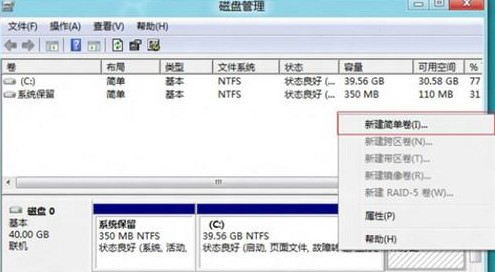
  1. 在未配置空間 (黑色列) 右鍵 →「新增簡單磁碟區」。
    新增簡單磁碟區
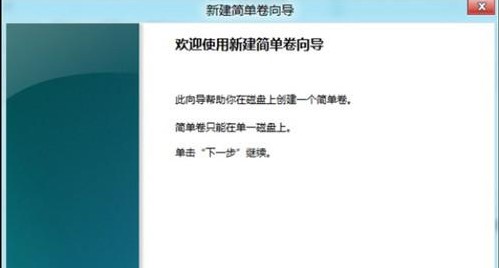
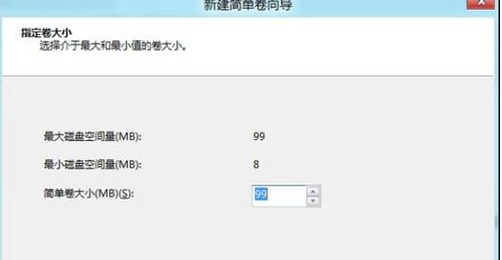
  2. 嚮導:「下一步」→ 輸入 **大小 (MB)** (如 51200 = 50 GB)。
    指定磁碟區大小 輸入大小MB
  3. 指派磁碟機代號 (下一個可用字母) 或掛載至空資料夾 (NTFS 掛載點)。
    指派磁碟機代號
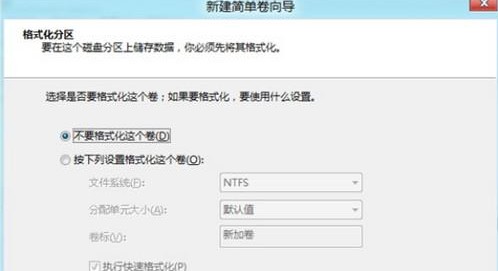
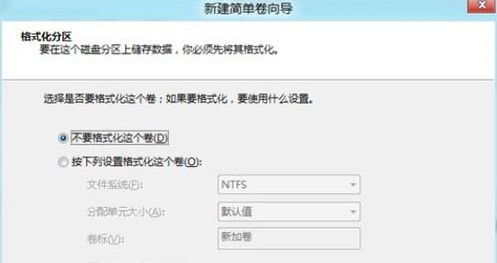
  4. 格式化分區:**檔案系統選 NTFS** (支援大檔案、權限、壓縮、加密、磁碟配額)、配置單元大小預設、磁碟區標籤輸入名稱 →「下一步」。
    格式化選項
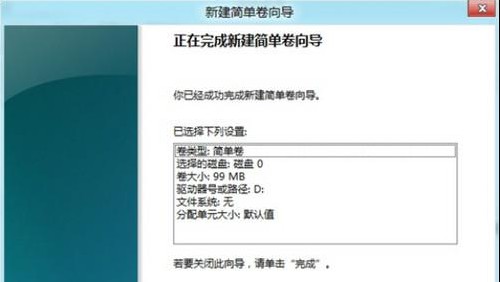
  5. 確認摘要 →「完成」,分區建立完成。
    完成建立分區

格式化現有分區

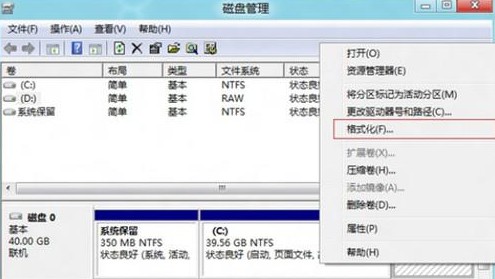
  1. 右鍵目標分區 →「格式化」。
    右鍵格式化
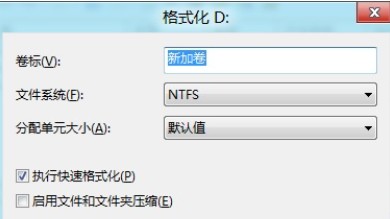
  2. 設定檔案系統 (NTFS/exFAT/FAT32)、配置單元大小、磁碟區標籤、執行快速格式化 (掃描壞軌請取消勾選) →「確定」。
    格式化設定視窗
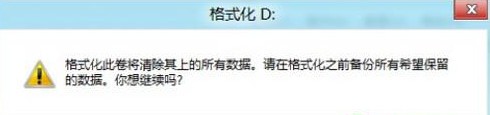
  3. 確認警告 (資料將遺失) →「確定」執行。
    格式化警告

刪除分區

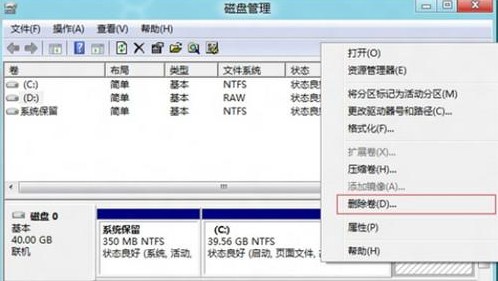
  1. 右鍵目標分區 →「刪除磁碟區」。
    刪除磁碟區
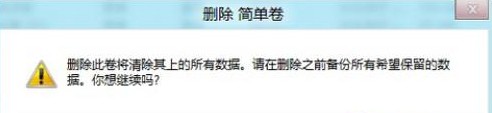
  2. 確認警告 →「是」,空間變為「未配置」。
    刪除確認

進階操作提示

  • 縮減磁碟區:右鍵現有分區 →「縮減磁碟區」→ 輸入縮減量 (MB),騰出未配置空間建立新分區。
  • 擴充磁碟區:右鍵分區 →「擴充磁碟區」→ 選擇相鄰未配置空間合併 (需為基本磁碟、NTFS/RAW、無分頁檔/系統檔)。
  • 變更磁碟機代號/路徑:右鍵 →「變更磁碟機代號和路徑」→ 新增/變更/移除代號或掛載點。
  • 轉換為動態磁碟:支援跨磁碟區、鏡像、RAID-5,但僅限 Windows 相容,雙系統環境慎用。

圖形化磁碟管理,分區操作直觀安全,善用 NTFS 權限與壓縮,磁碟空間利用最大化!

Copyright © Windows教程網 All Rights Reserved