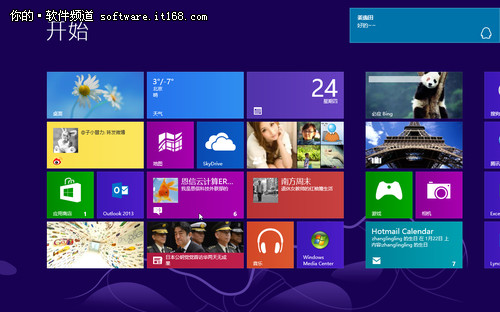
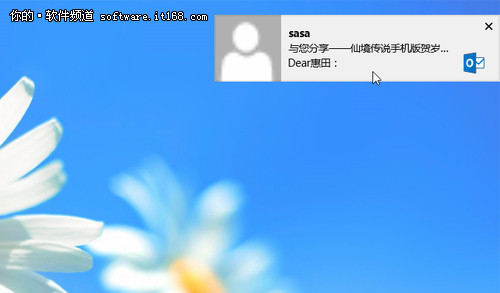
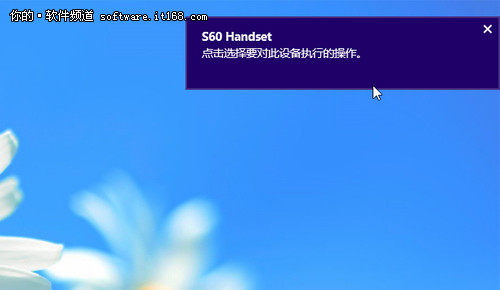
Windows 8 即時通知 (郵件、訊息、QQ、微博、USB 裝置連線等) 預設停留 **極短 (約 5-7 秒)**,一眨眼即消失。透過「輕鬆存取中心」可將顯示時間延長至 **最長 5 分鐘**,確保重要提醒不被錯過。
修改步驟
- 開啟控制台 (任意方式:Win+X、Charms→設定、搜尋「控制台」)。
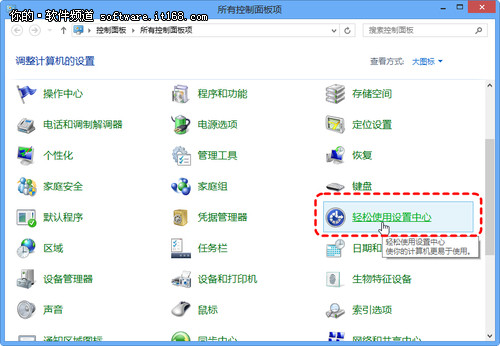
- 檢視模式設為「大圖示」/「小圖示」→ 找到 **「輕鬆存取中心」**。
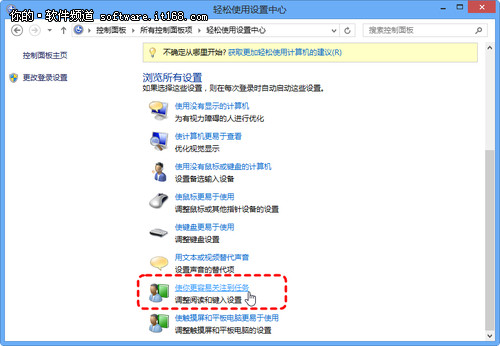
- 點選 **「讓你更容易專注於工作」**。
- 點選 **「調整時間限制和閃爍視覺效果」**。
- 找到下拉選單:**「Windows 通知對話方塊應該保持開啟多久」** → 選擇所需時間 (5 秒 ~ 5 分鐘)。
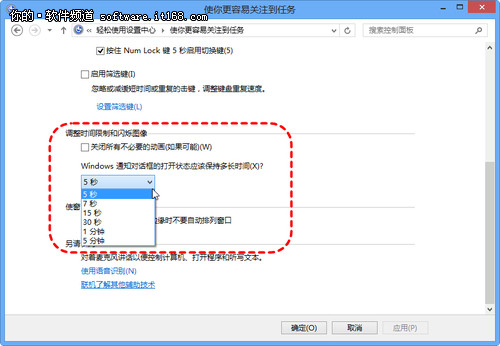
- 按「確定」套用,完成。
效果驗證
- 設為 **1 分鐘** 或 **5 分鐘** 後,收到郵件/訊息/裝置連線通知,彈出視窗將長時間停留螢幕右上角,直到手動關閉或時間到期。
- 不再因離開座位、切換視窗而錯過重要即時資訊。
適用場景
- 多螢幕/大螢幕環境,通知角落易被忽略。
- 需即時回應客戶郵件、團隊訊息的工作模式。
- 無障礙需求:視覺/認知障礙使用者需要更長閱讀時間。
一個下拉選單,讓 Windows 8 通知從「一閃而過」變身「持久提醒」,掌握即時資訊零遺漏!