Windows 8.1 預設停用內建的「Administrator」系統管理員帳戶,這是為了安全性考量(避免惡意程式取得最高權限、防止使用者誤刪關鍵系統檔案)。但在某些進階維護、疑難排解、或需要繞過 UAC 限制的情境下,啟用此帳戶極為方便。本文說明如何透過「電腦管理」工具快速啟用。
操作步驟
- 開啟電腦管理:
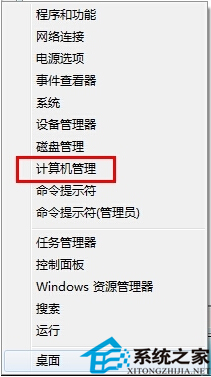
- 在桌面左下角 (開始按鈕位置) 按滑鼠右鍵 (或觸控長按) > 選擇「電腦管理」。
- 或按 Win + X > 選擇「電腦管理」。
- 定位本地使用者與群組:
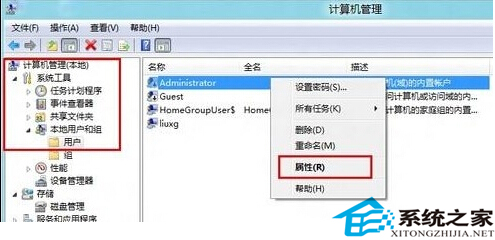
- 左側樹狀目錄依序展開:「系統工具」 > 「本地使用者和群組」 > 「使用者」。
- 在中間清單中找到 Administrator 帳戶 (預設圖示有向下箭頭,表示已停用)。
- 啟用帳戶:
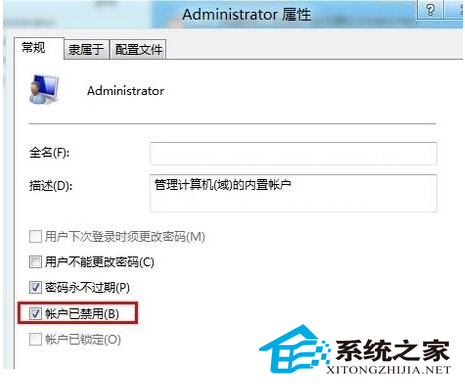
- 以滑鼠右鍵點選 Administrator > 選擇「內容」。
- 在「一般」索引標籤下,取消勾選「帳戶已停用」 核取方塊。
- 點選「確定」套用變更。
替代方法:命令提示字元 (系統管理員)
若偏好指令操作,以系統管理員身分開啟命令提示字元 (Win+X > 命令提示字元 (系統管理員)),輸入:
net user administrator /active:yes
顯示「命令成功完成」即表示啟用成功。若要停用,將 yes 改為 no。
重要安全與使用建議
⚠ 安全警示:
- 務必為 Administrator 帳戶設定強密碼: 啟用後立即在「電腦管理」>「使用者」> 右鍵 Administrator > 「設定密碼」,或用指令
net user administrator "您的強密碼"。空白密碼極度危險。
- 日常操作請勿使用 Administrator 帳戶登入: 建立屬於自己的標準/管理員帳戶日常使用,僅在需要最高權限維護時切換或以「以系統管理員身分執行」單一程式。
- 完成維護任務後建議再次停用: 執行
net user administrator /active:no 恢復預設安全狀態。
- UAC (使用者帳戶控制) 仍會生效: 啟用內建 Administrator 並不代表關閉 UAC,執行敏感操作仍會提示確認。
結語
啟用內建 Administrator 帳戶僅需三步驟,但權力越大責任越大。請遵循「最小權限原則」,僅在必要時啟用、設定強密碼、用畢即停用,確保系統安全。