Windows 8 檔案總管支援多種排序方式,預設包含名稱、日期、大小等。若需依照圖片「解析度」排序(如 1920×1080、3840×2160),只需啟用對應欄位即可。
啟用「解析度」欄位並排序
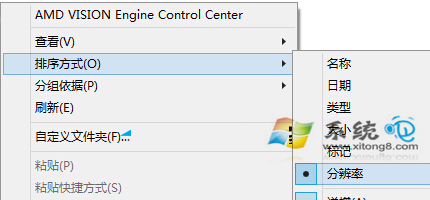
- 開啟存放圖片的資料夾,在空白處右鍵 → 「排序方式」→ 「更多...」。
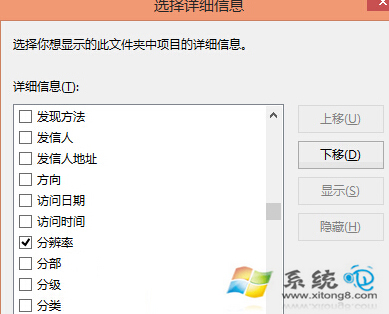
- 在「選擇詳細資料」視窗中,向下捲動找到 解析度,勾選並點選「確定」。
- 回到資料夾,再次右鍵 → 「排序方式」→ 選擇 解析度,即可依寬×高像素大小排序。
進階應用
- 在「詳細資料」檢視模式下,點選「解析度」欄標題可在遞增/遞減切換。
- 同樣方式可啟用「長寬比」、「相機廠牌」、「拍攝日期」等 EXIF 欄位,方便攝影師整理照片。
- 設定完成後,可在「檢視」頁籤 → 「選項」→ 「檢視」→ 「套用至所有資料夾」,將此排序偏好套用至同類型資料夾。