Surface RT 無光碟機、無傳統安裝媒體,一旦系統嚴重損壞無法開機,唯有USB 復原磁碟能將裝置還原至出廠狀態。微軟官方提供內建工具製作,需 ≥ 4 GB USB 隨身碟 (建議 8 GB+、USB 3.0)。本文詳述完整製作與使用流程。
製作前準備
- Surface RT 裝置 (正常開機狀態)。
- ≥ 4 GB USB 隨身碟 (資料將被清空,先備份)。
- 建議:USB 3.0 高速隨身碟 (SanDisk Extreme、Samsung BAR Plus 等),大幅縮短製作/恢復時間。
- 確保裝置電量充足或連接電源供應器。
製作流程 (圖形介面)
- 開始畫面 → 點擊「桌面」磚塊進入傳統桌面。
- 右邊緣滑入 / 滑鼠指向右上角 → 設定 (齒輪圖示) → 控制台。
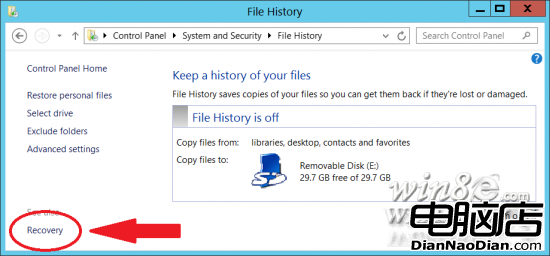
- 控制台 → 「系統與安全性」→ 檔案歷程記錄。
- 檔案歷程記錄視窗左下角 → 復原。
- 復原視窗 → 建立復原磁碟機。
- 插入 USB 隨身碟 → 選擇該裝置 → 下一步 → 建立。
- 等待進度條完成 (視 USB 速度 10-30 分鐘) → 完成。
使用復原磁碟還原 Surface RT
⚠️ 此操作將抹除裝置上所有資料、應用、設定,還原至出廠狀態! 執行前請確認重要資料已備份至 OneDrive/外接儲存/電腦。
- 關閉 Surface RT 完全斷電。
- 將復原 USB 隨身碟插入 USB 埠。
- 按住「音量減小」鍵不放,同時按下並釋放「電源鍵」 (Windows 標誌鍵)。
- 畫面出現 Surface 標誌後,釋放「音量減小」鍵。
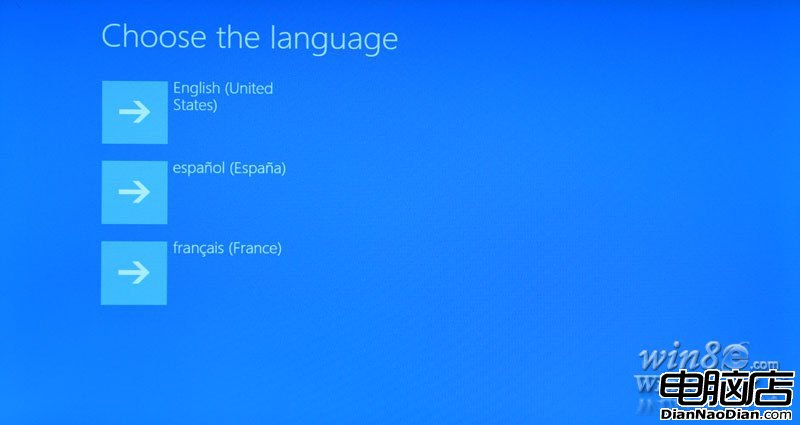
- 進入「選擇鍵盤版面」→ 選擇「美式鍵盤」或其他。
- 選擇「疑難排解」→ 「復原您的電腦」→ 選擇目標作業系統 (通常只有一個) → 「是,重新分割磁碟機」/「只是移除我的檔案」→ 「復原」。
- 等待完成 (約 15-30 分鐘) → 裝置自動重開機進入 OOBE (開機體驗) 設定。
關鍵提醒與最佳實務
| 項目 | 說明 |
|---|
| 專用復原磁碟 | 每台 Surface RT 製作的復原磁碟僅適用於同型號裝置 (含韌體、驅動、分區配置),不可跨型號通用。 |
| 定期更新復原磁碟 | 重大系統更新 (如 8.0 → 8.1、累積更新) 後,建議重新製作復原磁碟,確保包含最新驅動與修復邏輯。 |
| 標籤標識 | USB 隨身碟貼紙標註:Surface RT 復原磁碟 - [序號後4碼] - [製作日期],避免混淆。 |
| 多備份策略 | 除復原磁碟外,啟用檔案歷程記錄備份個人檔案至外接硬碟/網路位置,開啟OneDrive 同步保護雲端資料。 |
| 企業部署 | 企業環境建議使用 Windows RE 自訂映像 (DISM 擷取含企業應用/設定的復原映像) 替代官方復原磁碟,實現標準化部署。 |
常見問題排查
- USB 不被辨識:嘗試其他 USB 埠、其他隨身碟、重新插拔、確認 USB 格式為 FAT32/NTFS。
- 進入復原環境失敗:確認操作序列:先按住音量減小,再按電源鍵,見標誌再放音量鍵。嘗試多次。
- 復原過程卡住/報錯:可能 USB 隨身碟壞軌/讀寫錯誤、裝置儲存體 (eMMC) 故障。換 USB 重試,若持續失敗需送修檢測硬體。
- 找不到「建立復原磁碟機」選項:確認在「檔案歷程記錄」視窗而非「復原」控制台項目中。或搜尋「建立復原磁碟機」直接啟動。
Surface Pro / Surface 3 / 後續機種差異
- Surface Pro 系列 (x86) 同樣適用此流程,但復原磁碟包含完整 Windows 8/8.1/10 專業版映像,容量需求 ≥ 8 GB (建議 16 GB)。
- Surface 3 及後續機種支援從 USB 開機安裝完整 Windows (媒體建立工具建立),不限於復原磁碟,彈性更高。
製作並妥善保管 USB 復原磁碟,是 Surface RT 使用者的最後一道防線。花 20 分鐘製作,關鍵時刻能挽救裝置免於變磚,讓您無後顧之憂享受行動運算。