Windows 8 強制綁定 Microsoft 帳號 (Live ID) 登入,雖帶來設定同步、應用購買、OneDrive 整合等雲端優勢,但對家用/共用電腦而言,每次開機輸入複雜密碼確實繁瑣。本文提供三種降低登入門檻的方案,平衡便利與安全。
方案一:自動登入—— 免輸入密碼直進桌面
- Win + R →
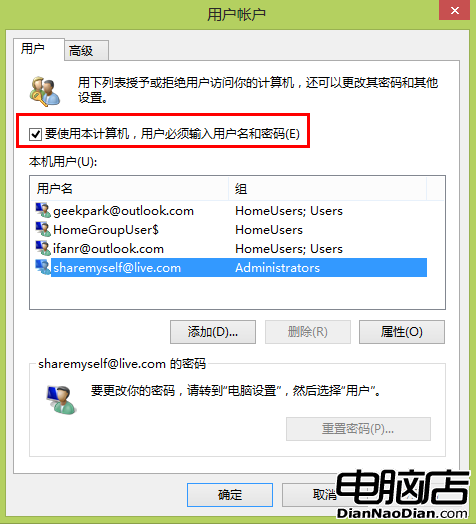
netplwiz → Enter 開啟「使用者帳號」對話框。
- 列表中選擇欲自動登入的帳號 (Microsoft 帳號顯示 `@outlook.com`/`@hotmail.com` 後綴)。
- 取消勾選 「使用者必須輸入使用者名稱和密碼才能使用這台電腦」。
- 確定 → 系統要求輸入該帳號目前密碼驗證身分 → 確定完成。
⚠️ 重大安全警示:
- 僅適用於實體安全完全可控的環境:家用桌機、離線測試機、獨立辦公室電腦。
- 嚴禁用於:筆電、平板、共用電腦、公共場所設備。遺失即意味著郵件、OneDrive、應用購買記錄、瀏覽歷程、儲存密碼全盤洩露。
- Microsoft 帳號自動登入會同步啟用「信任這台裝置」,若裝置遺失,攻擊者可輕易存取雲端資料。
方案二:建立本地子帳號 (標準使用者)—— 家人/兒童/長輩專屬
- Charms → 設定 → 變更電腦設定 → 使用者 → 「新增使用者」。
- 選擇 「不使用 Microsoft 帳號登入」 → 「本地帳號」。
- 輸入使用者名稱 → 密碼欄位留空 (或設簡單好記密碼) → 完成。
- 關鍵:帳號類型設為「標準使用者」 (非管理員)。
優勢:
- 無需記住複雜密碼,開機點擊頭像即可進入 (無密碼) 或輸入簡單密碼。
- 標準權限無法安裝系統級軟體、修改系統設定、存取其他使用者檔案,防止誤操作損壞系統。
- 可配合「家庭安全」設定網頁過濾、時間限制、應用限制、活動報告。
- 不綁定 Microsoft 帳號,不同步隱私設定,資料隔離性好。
方案三:啟用 Guest (來賓) 帳號—— 臨時借用/親友過年上網
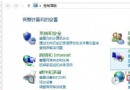
- 控制台 → 使用者帳號 → 管理其他帳號 → 「啟用來賓帳號」。
- 或命令列 (管理員):
net user guest /active:yes
- 登入畫面出現「來賓」帳號,點擊無需密碼直接進入。
限制:
- 極低權限:無法安裝軟體、修改系統設定、建立密碼、存取其他使用者資料夾。
- 無法持久化個人化設定 (登出即重置)。
- 適合極短期、低信任度場景:親友小孩看動畫、查資料、臨時借用。
進階替代方案:PIN 碼 / 圖片密碼—— 平衡便利與安全
Charms → 設定 → 變更電腦設定 → 使用者 → 「建立 PIN」/「建立圖片密碼」。
| 方式 | 優點 | 缺點 | 建議場景 |
|---|
| PIN 碼 (4 位數字) | 極快、易記、僅限裝置本地、支援觸控/鍵盤 | 組合空間小 (10,000),理論易暴力破解 (實際有嘗試次數鎖定) | 辦公室/家用筆電、平板、觸控一體機 |
| 圖片密碼 (3 手勢) | 直觀、趣味、抗肩窺 (手勢軌跡難記憶)、無鍵盤需求 | 高解析度螢幕手勢容差小、需記住精確位置/順序/方向 | 觸控裝置、會議室展示機、兒童學習電腦 |
兩者均不降低系統安全性 (不像自動登入移除認證門檻),且綁定 TPM 硬體防護 (若有),是最推薦的折中方案。
總結選擇指引
- 獨立桌機、實體安全、單人使用 → 自動登入 (風險自負)。
- 家人共用、兒童/長輩、需隔離資料與權限 → 本地標準帳號 + 無密碼/簡單密碼。
- 臨時借用、低信任、極短期 → Guest 帳號。
- 攜帶型裝置、辦公環境、需安全又便利 → PIN 碼 (首選) / 圖片密碼。
Windows 8 的帳號體系設計靈活多樣,關鍵在於根據裝置屬性、使用場景、信任層級選擇恰當方案,而非單純追求「免輸入密碼」。正確配置,才能真正實現「技多不壓身」的輕鬆體驗。