Windows XP Windows 7 Windows 2003 Windows Vista Windows 綜合教學 Linux 系統教學
Windows 10 Windows 8 Windows 2008 Windows NT Windows Server 電腦軟體教學

Windows 8 隱藏 6 大實用功能:隱藏開始選單、檔案歷程、Metro 桌面混合、雲端同步、熱鍵截圖、一鍵重裝

編輯:Windows 8 系統介紹

Windows 8 外表雖大變,但藏著許多提升效率的隱藏功能。盤點 6 大必知秘技,讓您用得更順手。

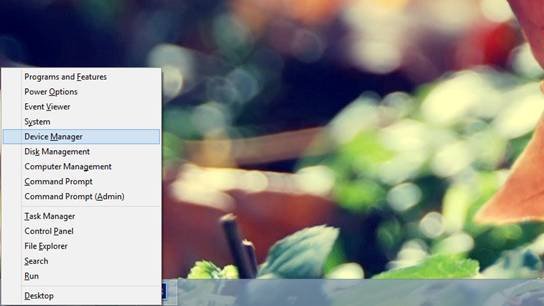
1. 隱藏的開始選單 (Win+X 選單)

滑鼠右鍵點擊螢幕左下角 (或 Win+X),彈出系統管理選單:控制台、工作管理員、命令提示字元 (系統管理員)、裝置管理員、磁碟管理、執行... 等神級捷徑。
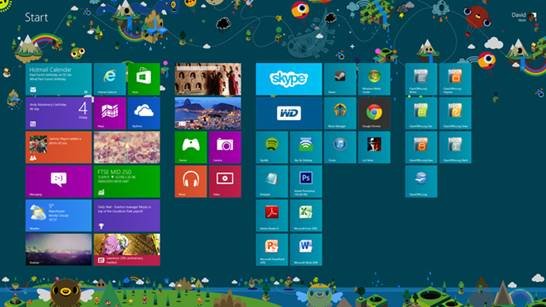
Win8 隱藏功能總覽

隱藏開始選單

2. 檔案歷程記錄 - 自動備份神器 (像 Mac Time Machine)

控制台 → 系統與安全性 → 檔案歷程記錄 → 開啟。指定外接/內建/網路硬碟,自動每小時備份程式庫檔案版本,誤刪/異動可輕鬆還原歷史版本。預設關閉,需手動開啟。
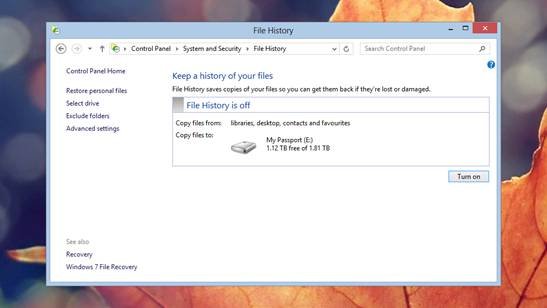
檔案歷程記錄

3. Metro 應用與桌面混合並行 (Snap 功能)

Modern 應用可靠左/右邊緣 (Snap),變身側邊欄與桌面程式並行。例如跑 Photoshop 時靠邊看天氣/推特。拖曳應用頂部至邊緣固定,拉出黑色分隔條可恢復全螢幕。支援兩個 Modern 應用同時並排。
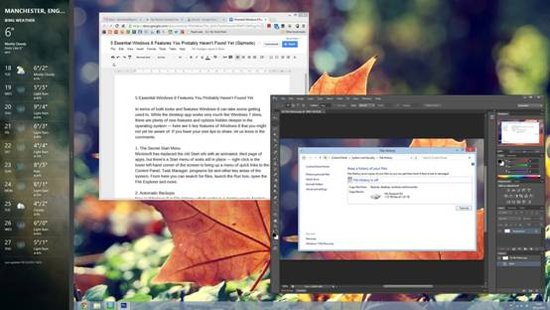
Metro 桌面混合

4. Microsoft 帳號雲端同步 - 隨時隨地同步設定

以 Microsoft 帳號 (Outlook/Hotmail/SkyDrive) 登入,主題、桌布、瀏覽器收藏夾、密碼、語言、滑鼠設定... 全部雲端同步。多台 Win8 裝置登入同一帳號,秒變專屬環境。可在「同步處理您的設定」精細控制同步項目 (如不同步密碼)。
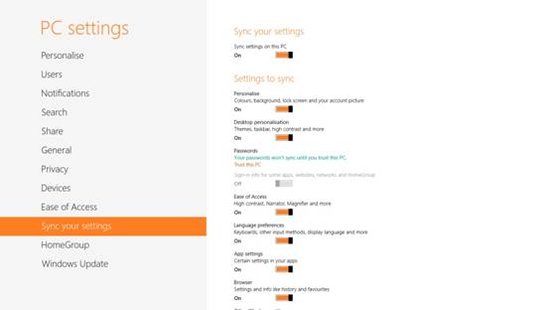
雲端同步設定

5. 超方便熱鍵截圖與操作

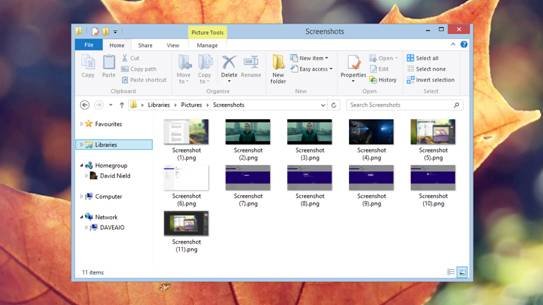
  • Win+PrtSc:全螢幕截圖自動存入「圖片/螢幕截圖」資料夾 (PNG)。
  • Win+C:喚出 Charms 列。
  • Win+X:隱藏開始選單。
  • Win+D:回桌面。
  • Modern 應用右鍵/長按:應用命令列。開始畫面右鍵:所有應用清單。開始畫面右下角點擊:磚塊縱隊排列。

熱鍵截圖

6. 一鍵重裝/重置 - 不需光碟金鑰

設定 Charms → 變更電腦設定 → 一般 →「重新整理電腦不影響檔案」或「移除所有內容重新安裝 Windows」。前者保留個人檔案/設定修復系統,後者完全重置 (清空硬碟),售機/中毒時適用。過程全圖形化,幾分鐘完成。
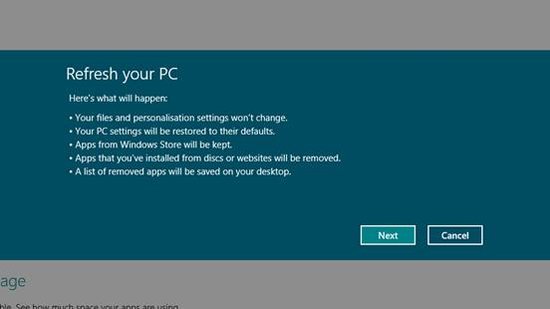
一鍵重裝選項

這 6 大功能讓 Win8 從「難用」變「好用」,建議逐一嘗試。

Copyright © Windows教程網 All Rights Reserved