Windows XP Windows 7 Windows 2003 Windows Vista Windows 綜合教學 Linux 系統教學
Windows 10 Windows 8 Windows 2008 Windows NT Windows Server 電腦軟體教學

Windows 8 任務管理器進階玩法:效能監控、啟動管理、進程細節自訂完全指南

編輯:Windows 8 系統介紹

前言

Windows 8 任務管理器大幅進化:不只結束程式,更整合即時效能圖表、應用程式歷程記錄、啟動項管理、使用者資源佔用、詳細進程資訊與服務控制。本文帶您從精簡模式進階到完整模式,並教您自訂欄位、分組、邏輯處理器顯示等實用技巧。
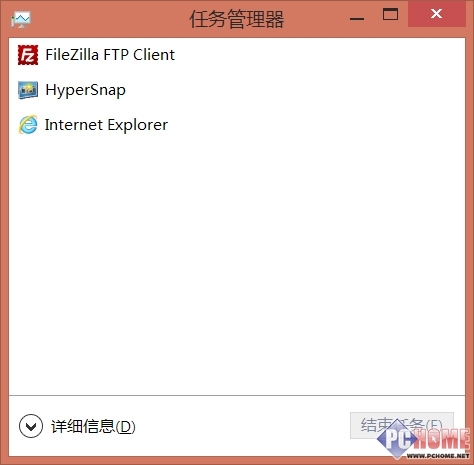
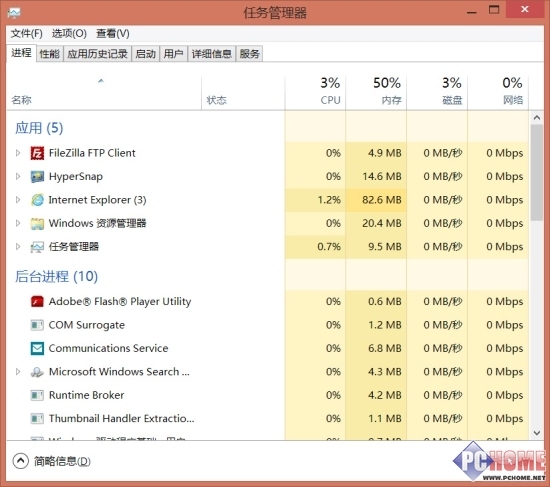
精簡模式 → 完整模式

  • 首次開啟(Ctrl+Shift+Esc)預設為精簡模式,僅列應用程式名稱。
  • 點擊左下「詳細資料」展開完整介面。

精簡模式

完整模式

六大索引標籤功能速覽

索引標籤核心功能
處理程序應用程式/背景處理程序/Windows 處理程序分組顯示;CPU、記憶體、磁碟、網路即時佔用
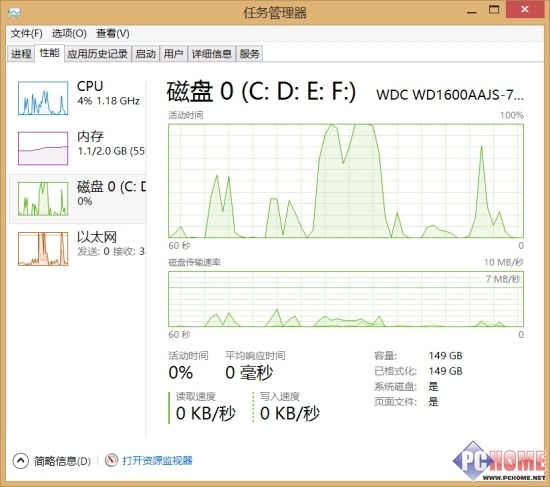
效能CPU/記憶體/磁碟/網路全域圖表,類似精簡版資源監視器
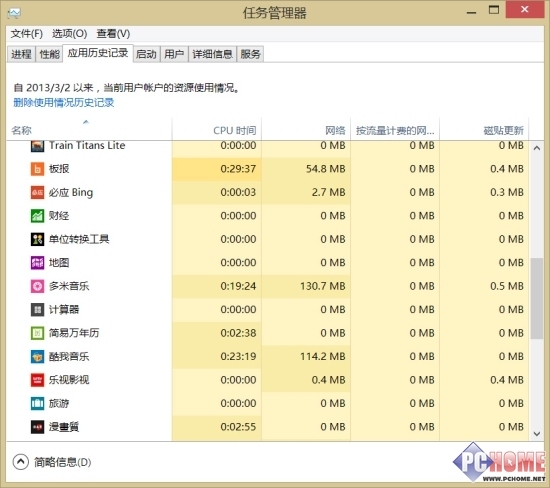
應用程式歷程記錄過去一個月 Win8 應用執行時間、網路流量、磚更新流量統計
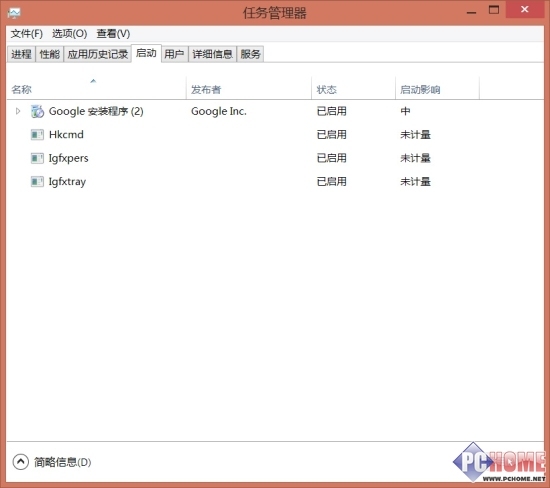
啟動管理開機啟動項(啟用/停用)、查看啟動影響
使用者當前登入使用者資源佔用
詳細資料相當於 Win7「處理程序」標籤,完整 PID、使用者、CPU 時間等
服務服務清單(啟動/停止/重新啟動),同舊版功能

效能圖表

應用程式歷程記錄

啟動管理

微調技巧:讓任務管理器更好用

1. 自訂處理程序欄位

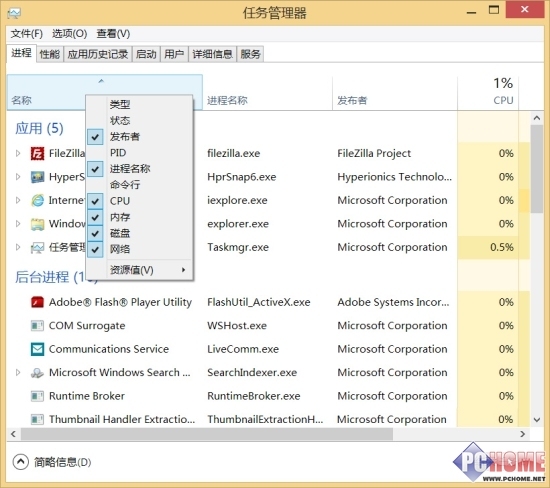
  • 預設「狀態」欄參考價值低。右鍵標題列 → 取消「狀態」勾選 → 勾選「發行者」與「處理程序名稱」。
  • 即可一眼識別應用程式對應的執行檔與發布者,利於判斷可疑程式。

更改顯示欄位

2. 切換分組模式

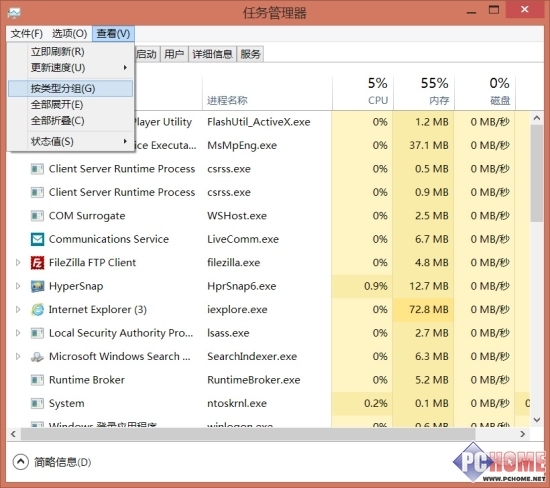
  • 預設「依類型分組」(應用/背景/Windows)。不喜歡可:
    「檢視」→ 取消勾選「依類型分組」,所有處理程序合併單層列表(類 Win7 風格)。

取消分組

3. 查看每顆邏輯處理器負載

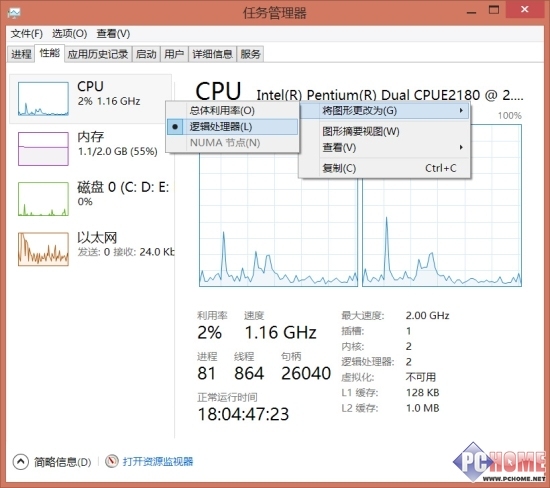
  • 「效能」標籤 → CPU 圖表右鍵 → 「變更圖表為」→「邏輯處理器」。
  • 即時監控每核心負載,辨識單執行緒瓶頸。

邏輯處理器

總結

Windows 8 任務管理器已進化為輕量級系統監控儀表板。善用自訂欄位、分組切換、邏輯處理器檢視,讓除錯、效能分析、啟動優化事半功倍。

Copyright © Windows教程網 All Rights Reserved