常見現象
右下角網路圖示出現黃色驚嘆號,瀏覽器無法開網頁。路由器指示燈正常、重開路由器無效,實為本機網路協議棧或網卡狀態異常。
快速解決:停用/啟用網卡(重置網路協議棧)
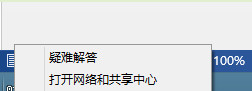
- 右鍵右下角網路圖示 → 「開啟網路和共用中心」。
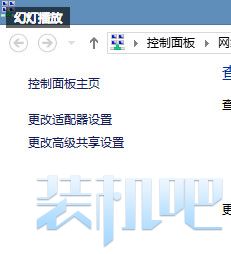
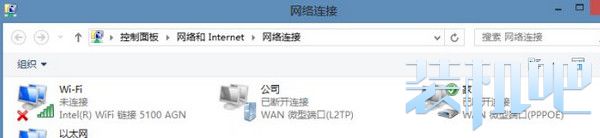
- 左側「變更介面卡設定」。
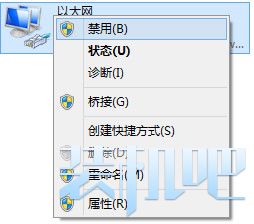
- 找到目前連線的介面卡(乙太網路或 Wi-Fi),右鍵 → 「停用」。
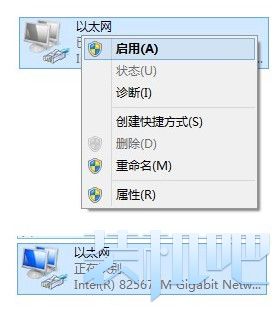
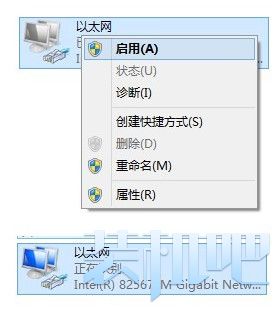
- 圖示變灰後,再右鍵 → 「啟用」。
- 等待幾秒,網路圖示恢復正常,瀏覽器可上網。
原理解析
- 停用/啟用網卡會觸發 Windows 重新初始化 TCP/IP 協議棧、重新申請 DHCP 租約、重新協商連結速度,清除暫時性狀態死結。
- 適用於有線、無線網卡;Win7/Win8/Win10 通用。
進階補充(若上述無效)
- 管理員 CMD 執行:
netsh winsock reset + netsh int ip reset → 重開機。
- 檢查網卡驅動程式是否為最新版。
- 確認路由器 DHCP 服務正常、IP 地址池未滿。
總結
遇到「小驚嘆號」無法上網,先試「停用/啟用網卡」這招最快、最有效、零成本,解決 90% 以上暫時性網路凍結問題。