Windows 8 預設需 Microsoft 帳號密碼登入,私人電腦可設定自動登入。另透過商店偏好設定可顯示更多應用 (含未正式上架/地區限制應用)。
設定自動登入
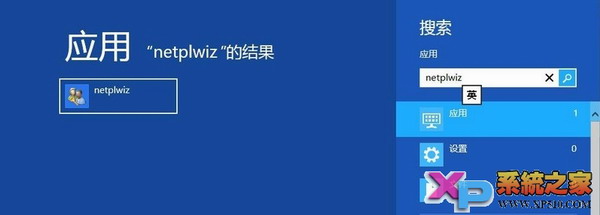
- Win+Q 搜尋 `netplwiz` → 開啟
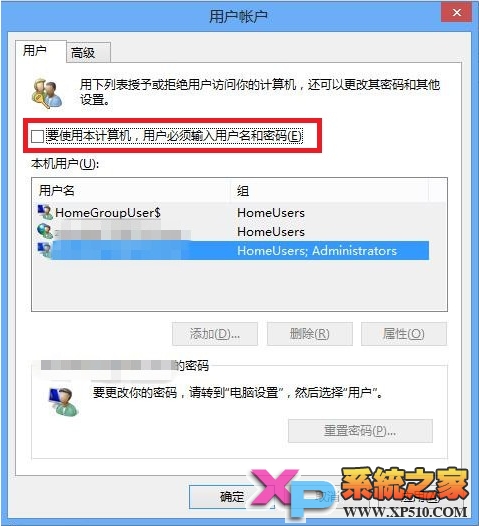
- 取消勾選「使用者必須輸入使用者名稱和密碼才能使用這台電腦」
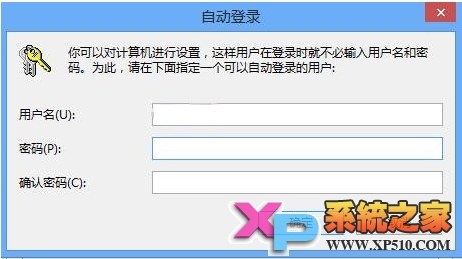
- 點選「確定」→ 彈出「自動登入」對話框
- 輸入密碼確認 (Microsoft 帳號輸入完整郵箱密碼;本機帳號輸入本機密碼)
- 完成,下次開機直接進入桌面
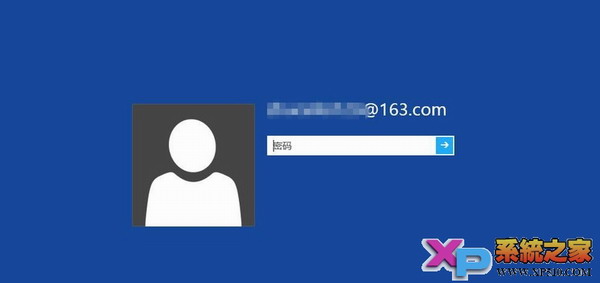
效果與安全性
- 開機速度提升 (跳過登入畫面)
- 不影響 Microsoft 帳號同步、商店購買、OneDrive 存取
- 警告:共用/攜帶型電腦勿啟用,任何人開機即可存取所有資料
擴充應用商店顯示內容
- 開啟「商店」應用
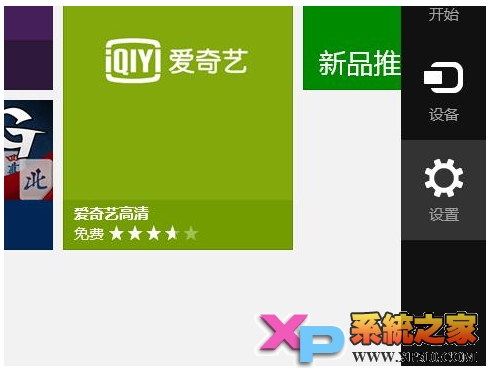
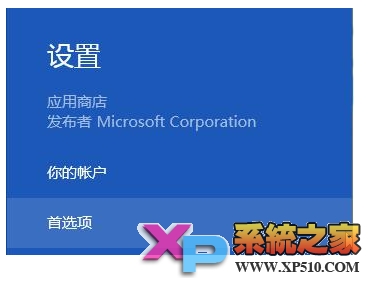
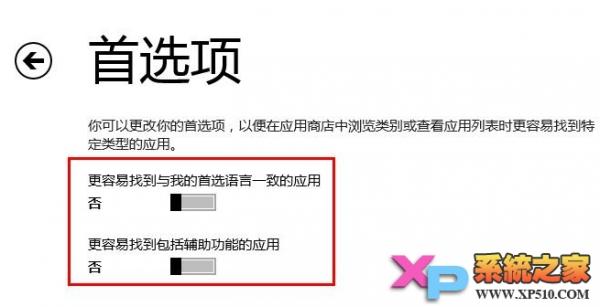
- Charms 列 → 設定 → 「偏好設定」
- 「讓我更容易尋找應用程式」 / 「讓應用程式更容易被發現」等選項 → 選擇「否」/關閉
- 或嘗試切換地區設定 (電腦設定 → 時間與語言 → 區域) 解鎖更多應用
結果
「熱門應用」、「新發布」等分類將顯示更多應用程式,包含部分未在預設地區上架、開發者測試版、小眾工具類應用。