Windows XP Windows 7 Windows 2003 Windows Vista Windows 綜合教學 Linux 系統教學
Windows 10 Windows 8 Windows 2008 Windows NT Windows Server 電腦軟體教學

Windows 8 系統維護三大實用技巧

編輯:Windows 8 系統介紹

Windows 8 系統維護核心三技巧:清理 `Windows.old`、調整磁碟分區大小、管理開機選單。定期執行保持系統輕盈穩定。
一、清理 Windows.old

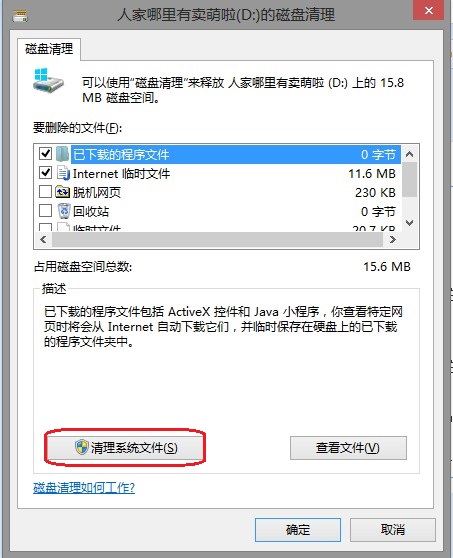
  1. 開啟磁碟清理:C: 右鍵 → 內容 → 磁碟清理 (或控制台 → 系統管理工具 → 磁碟清理)
  2. 點選「清理系統檔案」→ 再次掃描
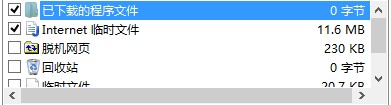
  3. 勾選「之前的 Windows 安裝」→ 確定刪除

磁碟清理掃描結果

勾選之前的Windows安裝

二、修改磁碟分區大小 (擴充/壓縮)

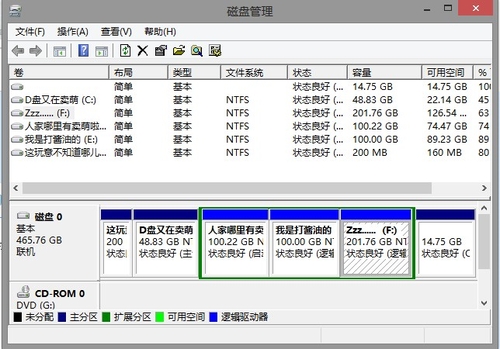
  1. Win+X → 「磁碟管理」
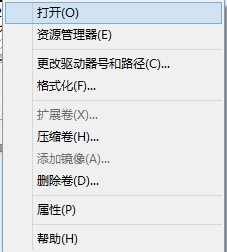
  2. 右鍵目標分區 → 「壓縮磁碟區」/「擴充磁碟區」
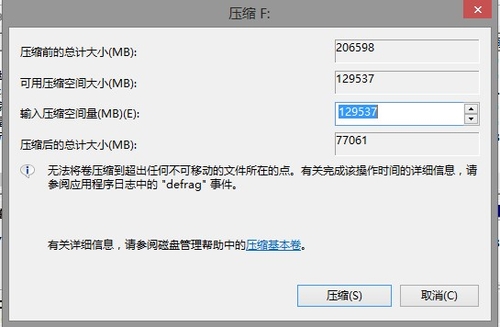
  3. 輸入壓縮空間 (MB) → 壓縮產生「未配置」空間
  4. 右鍵相鄰分區 → 「擴充磁碟區」→ 導向精靈合併未配置空間

Win+X 磁碟管理

壓縮磁碟區對話框

擴充磁碟區精靈

關鍵限制:僅能合併相鄰未配置空間

D: 與 E: 之間的未配置空間只能給 D: 或 E:,無法跨越給 F:。需第三方工具 (如 DiskGenius、MiniTool Partition Wizard) 移動分區打破限制。
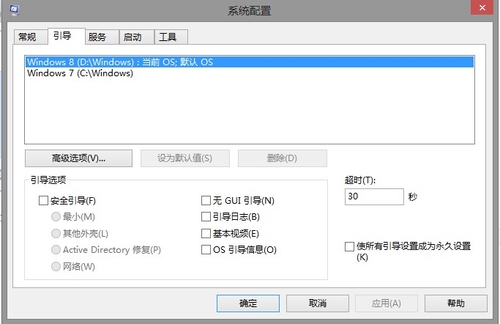
三、更改開機選單 (多系統/啟動修復)

  1. 控制台 → 系統管理工具 → 「系統設定」 (`msconfig`)
  2. 「開機」索引標籤:
  • 設定預設作業系統
  • 調整顯示倒數秒數
  • 進階選項:限制處理器/記憶體 (除錯用)
  • 勾選「無 GUI 開機」/「開機記錄」 (診斷用)

系統設定開機索引標籤

其他實用索引標籤

  • 一般:診斷啟動/選擇性啟動 (排除第三方服務/啟動項除錯)
  • 服務:隱藏所有 Microsoft 服務 → 停用第三方服務 (清理流氓軟體/衝突驅動)
  • 啟動:開啟工作管理員啟動分頁 (同 Ctrl+Shift+Esc → 啟動)
  • 工具:快速啟動系統工具 (事件檢視器、資源監視器、系統資訊等)
Copyright © Windows教程網 All Rights Reserved