Windows XP Windows 7 Windows 2003 Windows Vista Windows 綜合教學 Linux 系統教學
Windows 10 Windows 8 Windows 2008 Windows NT Windows Server 電腦軟體教學

Windows 8.1 原生「開始選單」玩法:應用程式檢視模擬傳統體驗完整設定

編輯:Windows 8 系統介紹

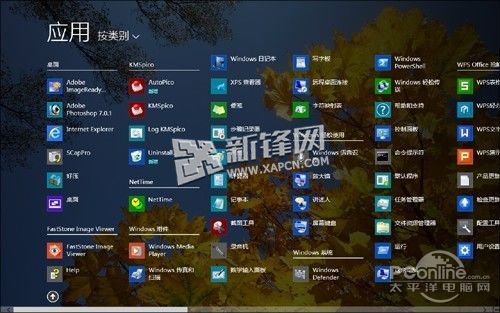
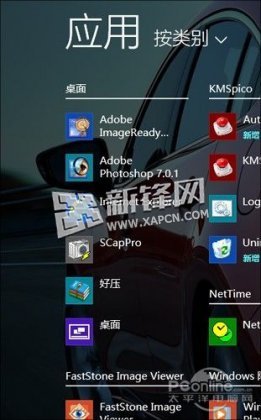
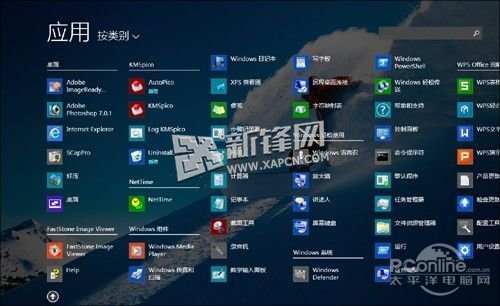
Windows 8.1 雖無傳統階層式開始選單,但「應用程式檢視」配合幾項設定,即可達到 90% 相似體驗:小圖示、分類分欄、多種排序、開機直進桌面、開始按鈕直達應用檢視。

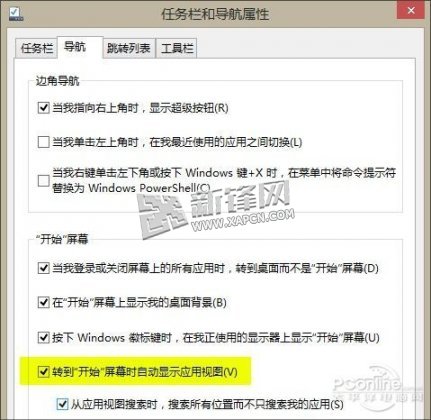
核心設定:工作列屬性 → 導航分頁

  1. 右鍵工作列空白處 →「屬性」→「導航」分頁。
  2. 勾選以下關鍵選項:
  • ✓ 登入時直接進入桌面:當我登入或關閉所有應用程式時,前往桌面而不是「開始」畫面。
  • ✓ 開始按鈕直達應用程式檢視:前往「開始」畫面時自動顯示應用程式檢視。
  • ✓ 分類排序時桌面應用優先:按類別排序時,在應用程式檢視中優先列出桌面應用程式 (需排序設為「類別」)。
  • ✓ 開始畫面繼承桌面背景:在「開始」畫面顯示桌面背景,視覺切換無縫銜接。

應用程式檢視模擬開始選單

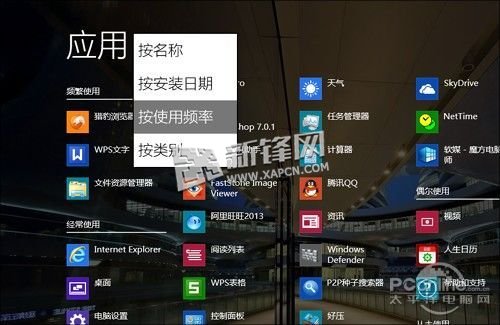
多種排序方式

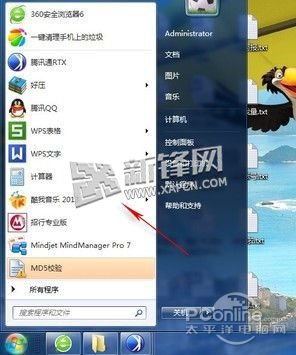
Win7 常用程式對比

導航分頁關鍵勾選

桌面應用優先

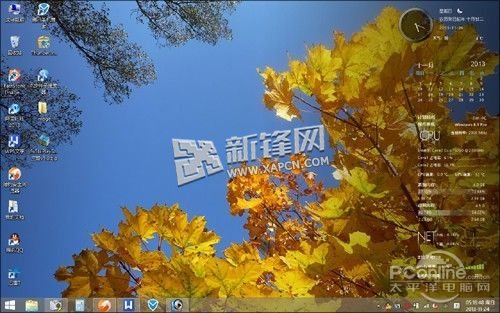
桌面背景

開始畫面繼承背景

應用程式檢視優勢

特性傳統開始選單應用程式檢視 (設定後)
圖示大小小圖示小圖示,節省空間
分組方式資料夾階層分類分欄 (標題列分隔)
排序名稱/最近使用名稱/安裝日期/使用頻率/類別
常用程式左側固定清單「依使用頻率排序」完美替代
啟動速度即時彈出全螢幕切換,略有動畫延遲

已知不足

  • 無「啟動」資料夾管理開機自動執行程式 (需用工作管理員/登錄表/工作排程器)。
  • 不支援拖曳捷徑快速加入 (需右鍵「釘選到開始畫面」再移動)。
  • 全螢幕佔用視覺焦點,雙螢幕環境下體驗不如傳統選單。

結論

透過原生設定即可獲得高度相似傳統開始選單體驗,無需安裝第三方工具,系統更乾淨穩定。適應後許多使用者反而偏好全螢幕應用檢視的大面積瀏覽效率。

Copyright © Windows教程網 All Rights Reserved