Win8 工作管理員大幅進化:不只結束程序,更整合即時效能圖表、啟動項管理、使用者活動監控,堪稱精簡版資源監視器。本文帶您全面認識新介面與實用技巧。
初次開啟:精簡模式 vs 完整模式
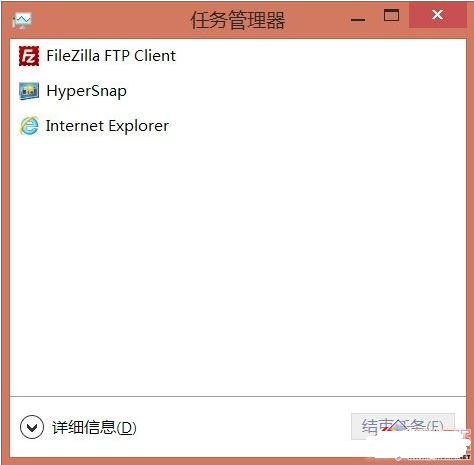
首次開啟(Ctrl+Shift+Esc 或工作列右鍵)僅顯示執行中應用程式清單,點選左下「詳細資料」展開完整介面。
核心分頁功能解析
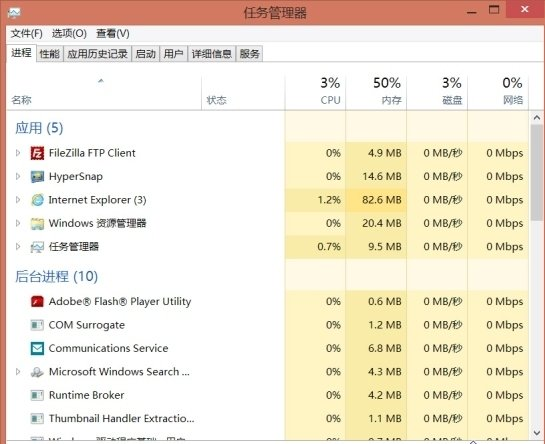
程序 — 分類顯示、資源即時數值
- 依類型分組:應用程式、背景程序、Windows 程序。
- 每列顯示 CPU%、記憶體、磁碟讀寫速度、網路頻寬使用量。
- 右鍵可「結束工作」、「開啟檔案位置」、「搜尋線上」、「屬性」、「前往詳細資料(切換至詳細資料分頁)」。
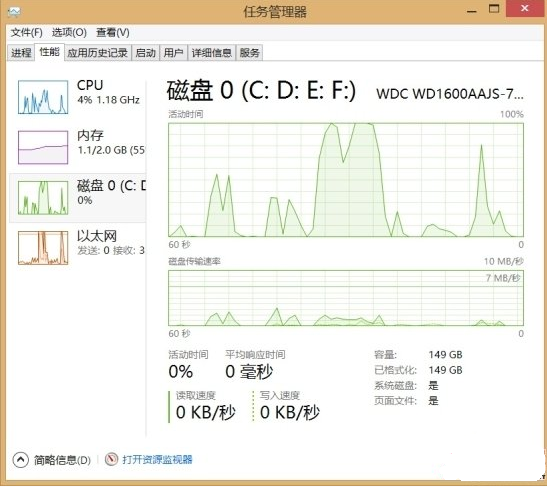
效能 — 精簡版資源監視器
- CPU/記憶體/磁碟/網路/GPU(支援時)即時圖表。
- 左側選單切換資源,右側顯示詳細數值與邏輯處理器細分圖。
- 底部摘要:處理序/執行緒/控制代碼/運作時間/虛擬記憶體/快取等關鍵指標。
應用程式記錄 — Metro App 資源歷史
- 記錄 Metro 應用的 CPU 時間、網路流量、計量網路流量、磁碟讀寫。
- 依資源用量排序,快速找出耗電/耗流量大戶。
啟動 — 開機自啟管理
- 列出所有開機自啟項目,顯示發佈者、狀態(啟用/停用)、啟動影響(高/中/低/無)。
- 右鍵「停用」不必要項目,加速開機。
使用者 — 多帳號資源監控
- 顯示各登入使用者的 CPU、記憶體、磁碟、網路使用量。
- 可展開查看該使用者執行的程序,適合共用電腦/伺服器環境。
詳細資料 / 服務 — 傳統進階檢視
- 「詳細資料」:所有進程完整清單(PID、使用者名稱、CPU、記憶體等),可設定優先權、親和性、分析等待鏈結。
- 「服務」:系統服務清單,可啟動/停止/重新啟動,右鍵「前往詳細資料」跳至對應進程。
實用小技巧
- 重新啟動檔案總管:右鍵「Windows 檔案總管」→「重新啟動」,解決工作列/開始畫面卡頓,免重開機。
- 分析等待鏈結:詳細資料分頁右鍵進程→「分析等待鏈結」,找出阻塞關係。
- 開啟舊版工作管理員:Win+R→
taskmgr(Win8 新版預設取代舊版)。