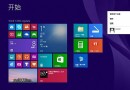
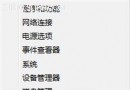
Windows 8.1 雖修正許多 Windows 8 的缺失,但仍存留甚至新增一些小問題。以下彙整 8.1 個常見痛點及對應解法:
桌面模式點擊開始按鈕仍跳回 Modern UI。解法:安裝第三方工具(Start8、Classic Shell)找回經典開始選單。
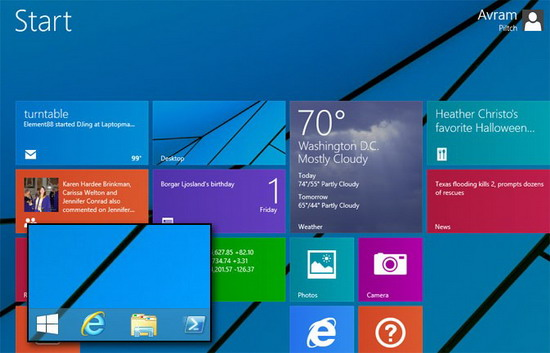
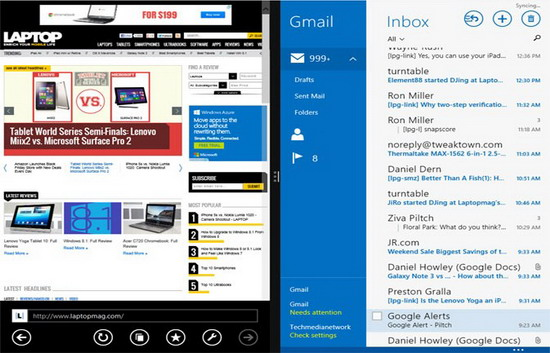
分割畫面最多兩個應用,每個寬度固定 590px。解法:在「顯示設定」→「更改所有項目大小」選擇「小」。
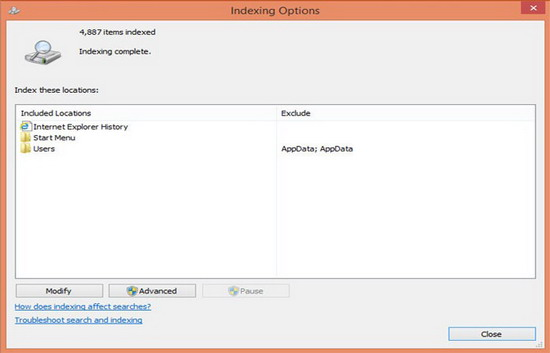
預設僅索引桌面與程式庫資料夾。解法:控制台 → 「索引選項」 → 新增自建資料夾/磁碟機。
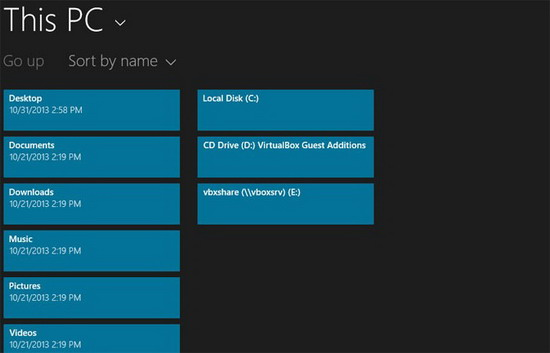
操作檔案仍會跳回傳統桌面,觸控體驗差。解法:安裝第三方 Modern UI 風格檔案總管(如 Files、Explorer Reviver)。
Android 模式下通知常駐,Win8.1 僅顯示 5 秒。解法:修改登錄 HKEY_CURRENT_USER\Control Panel\Accessibility\MessageDuration 設為十進位 4294967295。
智慧型檔案有時無法自動下載。解法:檔案總管中右鍵檔案/資料夾 → 選擇「離線使用」強制下載。
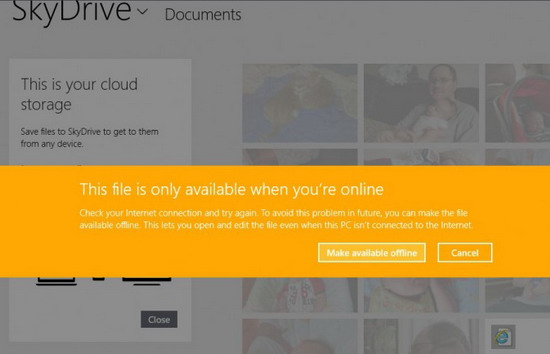
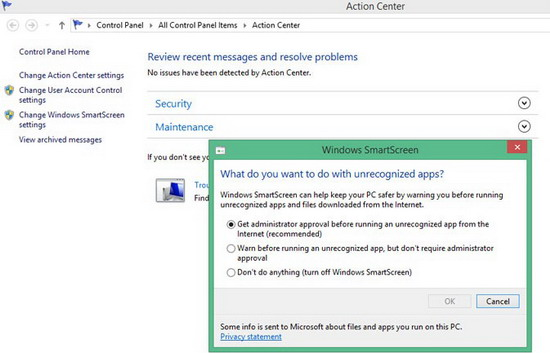
安全功能誤判合法應用。解法:「動作中心」→「變更 SmartScreen 設定」→ 選「不執行任何動作」關閉。
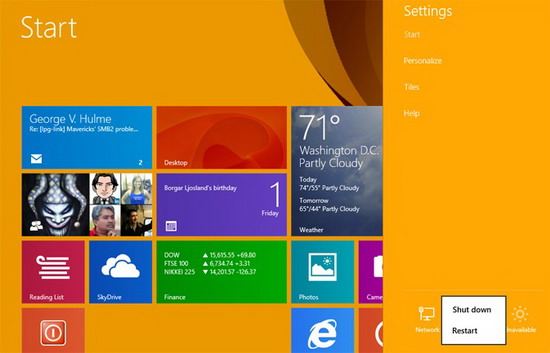
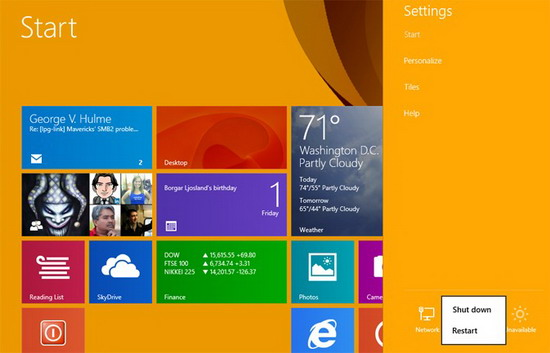
Charms 列 → 設定 → 電源 → 關機,極不直觀。解法:桌面右鍵 → 新增捷徑 → 輸入 shutdown.exe -s -t 00 → 命名「一鍵關機」。
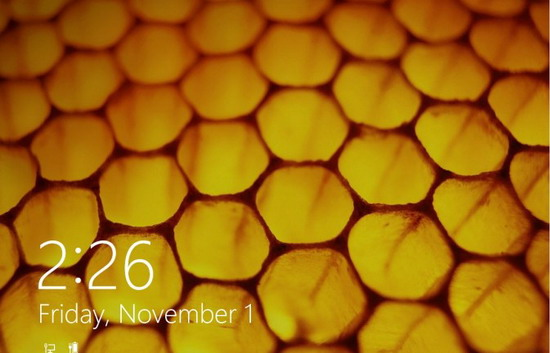
解法:登錄 HKEY_LOCAL_MACHINE\SOFTWARE\Policies\Microsoft\Windows\Personalization 新建 DWORD NoLockScreen=1。
針對痛點逐一調整,能大幅提升 Windows 8.1 使用體驗。