傳統桌面應用程式
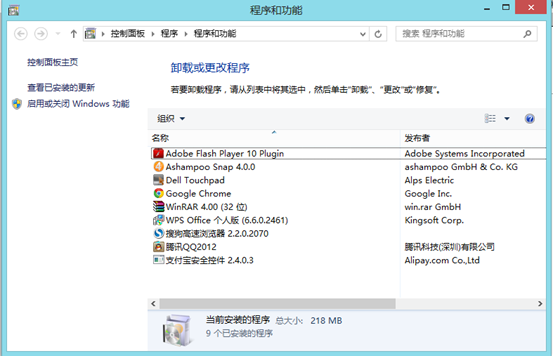
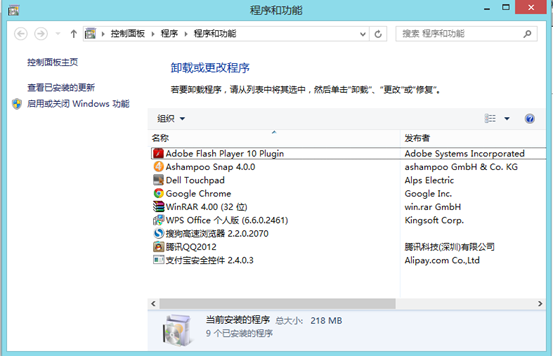
控制台 >「程式和功能」仍僅列出傳統桌面應用程式(Win32/.NET 應用)。右鍵選擇「解除安裝」即可。
Metro 應用程式(現代應用)
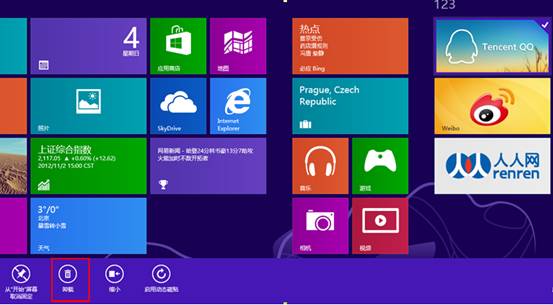
- 回到「開始畫面」。
- 找到欲移除的應用程式磁貼,右鍵點選(觸控長按)。
- 底部應用程式列選擇「解除安裝」。
- 若僅想從開始畫面移除磁貼但保留應用程式,選擇「取消釘選到開始畫面」。
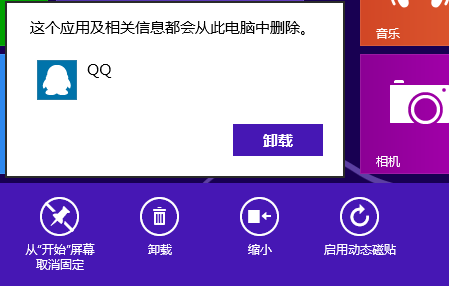
注意:系統核心應用程式(如「商店」)無法透過此方式移除。
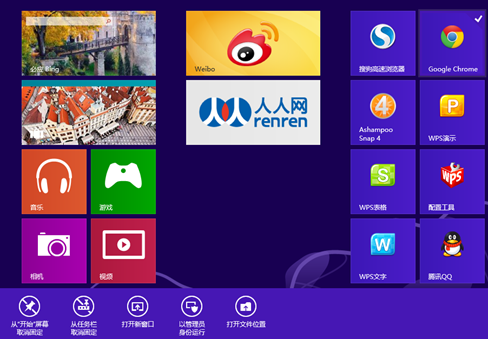
從開始畫面解除安裝桌面應用程式
在開始畫面右鍵桌面應用程式磁貼選「解除安裝」,系統會自動跳轉至控制台「程式和功能」對應項目,流程一致。
小結
- 桌面應用 → 控制台「程式和功能」。
- Metro 應用 → 開始畫面右鍵「解除安裝」。
- 開始畫面提供統一入口,會自動導向正確移除流程。