Windows 8.1 深度整合 SkyDrive(現稱 OneDrive),預設同步資料夾位於系統盤 C:\Users\使用者名稱\SkyDrive。隨著同步檔案增加,C 槽空間易被佔滿,影響系統效能。本文教您透過資源管理器輕鬆更改預設儲存路徑至其他分區或磁碟。

操作步驟
- 開啟「檔案總管」(此電腦),左側導覽窗格找到 SkyDrive 圖示,右鍵選擇「內容」。
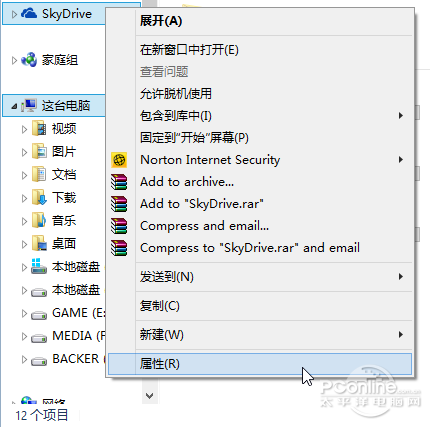
- 切換至 位置 索引標籤,點選「移動」按鈕,或直接在路徑欄輸入新資料夾完整路徑(例如
D:\SkyDrive)。
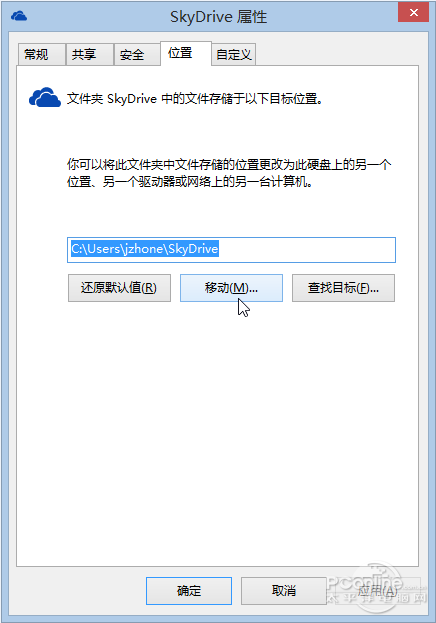
- 點選「確定」,系統會詢問是否將原位置檔案一併移動至新路徑,選擇「是」。
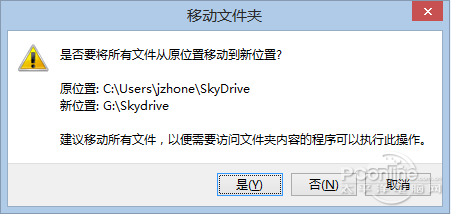
- 等待移動完成,SkyDrive 同步資料夾即已遷移至新位置,未來同步檔案不再佔用系統盤空間。

小提醒
- 建議選擇非系統盤且空間充足的分區,或另一顆實體硬碟/SSD。
- 移動過程請勿中斷,以免檔案損毀或同步中斷。
- 若使用多裝置同步,其他裝置無需重設,雲端會自動同步新路徑結構。
完成設定後,C 槽將獲得更多可用空間,系統運作更穩定,同時保留 SkyDrive 跨裝置同步的便利性。