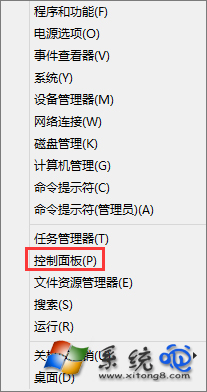
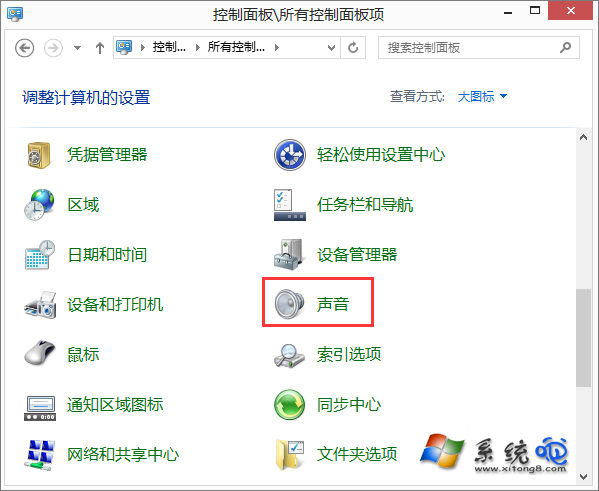
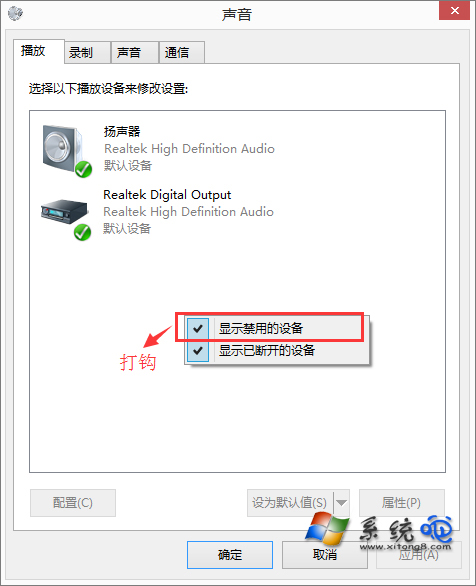
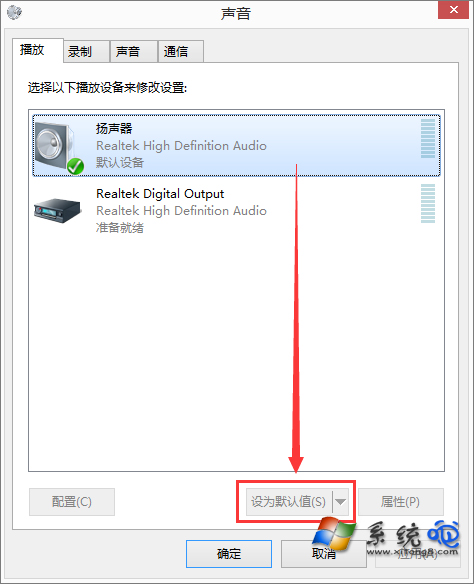
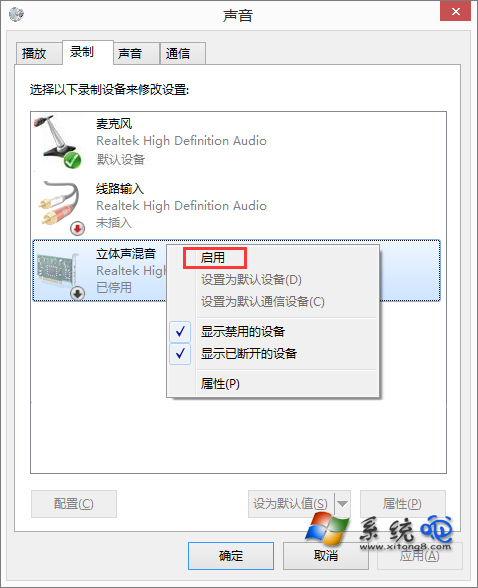
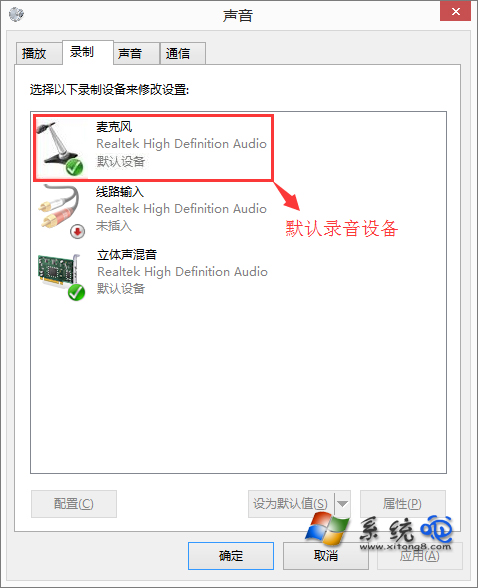
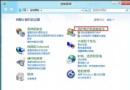
Win8 升級後找不到錄音裝置或無法錄音,通常是麥克風/耳機被停用或未設為預設。透過「控制台」→「音效」→「錄音」分頁,顯示停用裝置、啟用目標裝置並設為預設,對著麥克風說話觀察音量條跳動即確認成功。
同樣適用於 Win7/Win10。若裝置列表完全無你的硬體,請至裝置管理員檢查聲卡驅動或重新安裝廠商驅動程式。
Windows 8 全域搜尋功能完全指南:從 Charms 列到應用內搜尋
Win8 查看電腦配置三法:設定介面、dxdiag、系統資訊
安裝 Windows 8 所需硬體規格:官方建議與實際體驗參考
Win8 中英文輸入法切換與自訂熱鍵設定
解決 Windows 8 磁碟使用率 100% 問題:關閉家庭群組服務
Win8 建立虛擬網卡教學:裝置管理員新增 Microsoft KM-TEST Loopback Adapter
将 Windows 8 安装到 U 盘/移动硬盘实现便携系统:Windows To Go 前身实践、VHD 引导、BCD 编辑全流程
Win8 安裝後無聲音、無法上網、解析度錯誤?驅動程式更新完整解決方案