前言:開始功能表消失後的搜尋新入口
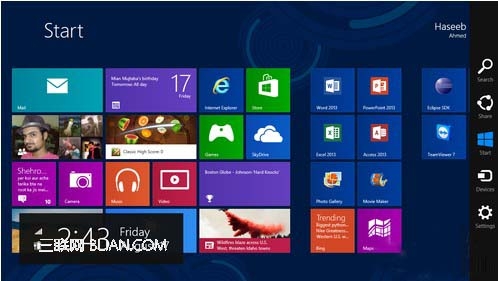
Windows 8 移除傳統開始功能表,搜尋入口整合至 Charms 列(超級按鈕)與 Win+X 選單。核心升級為「全域搜尋」,不僅搜尋檔案、程式,還涵蓋設定、應用內容甚至網頁(8.1 後支援)。
喚出搜尋介面的三種方式
- 滑鼠/觸控: 滑鼠移至螢幕右下角 → 上拉 → 點擊「搜尋」。
- 鍵盤捷徑: Win+Q(直接開啟搜尋)、Win+F(搜尋檔案)、Win+W(搜尋設定)。
- Win+X 選單: 按 Win+X 選擇「搜尋」。
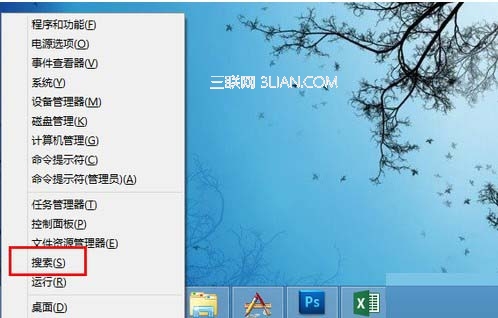
全域搜尋的三大搜尋範疇
輸入關鍵字後,右側面板呈現三個標籤:
- 應用程式: 搜尋已安裝的 Metro 應用與傳統桌面程式。
- 設定: 搜尋控制台項目、系統設定(如「防火牆」、「磁碟管理」)。
- 檔案: 搜尋文件庫、硬碟內的文件、圖片、音樂等。
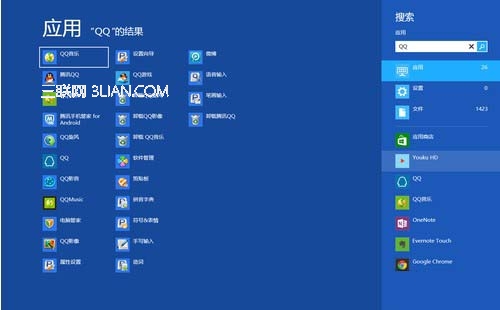
進階應用:應用內容搜尋
全域搜尋最大亮點在於「應用內搜尋」。以搜尋「QQ」為例:
- 輸入「QQ」後,下方會列出支援搜尋協定的應用圖示(如應用商店、新聞、郵件、地圖等)。
- 點擊「應用商店」→ 直接在商店搜尋 QQ 相關應用。
- 點擊「新聞」→ 搜尋含 QQ 關鍵字的新聞報導。
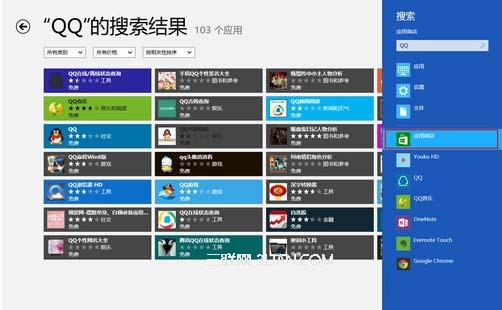
自訂搜尋參與的應用
不想讓某些應用出現在搜尋清單?
- 開啟 Win+I → 「變更電腦設定」。
- 左側選「搜尋」→ 右側關閉不需要的應用開關。
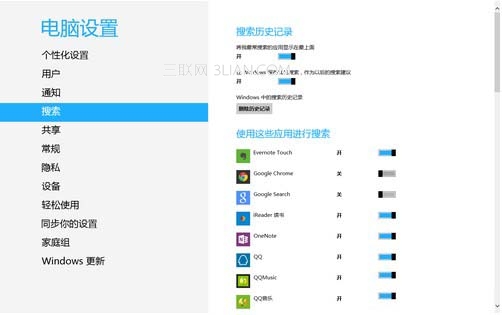
小結
Windows 8 全域搜尋整合了本機與應用層級搜尋,善用 Win+Q 可大幅提升尋找效率。升級至 Windows 8.1 後,更整合 Bing 網頁搜尋,成為真正的「搜尋中樞」。