Windows 8 預設隱藏「休眠」選項 (僅顯示睡眠、關機、重新開機),需透過群組原則或指令啟用。休眠將記憶體內容寫入硬碟 (hiberfil.sys),完全斷電後可還原工作現場。
gpedit.msc 開啟群組原則編輯器。gpupdate /force 強制重新整理原則。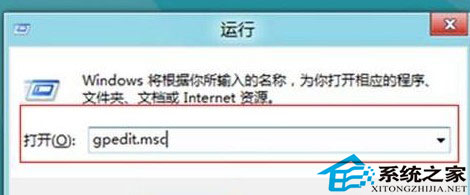
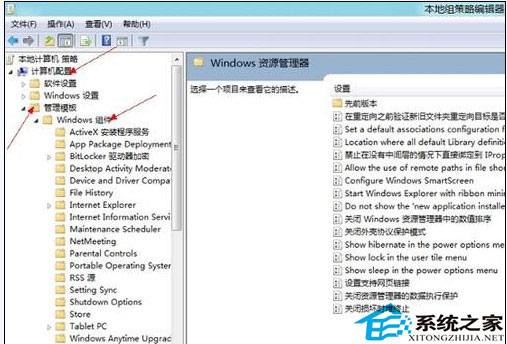
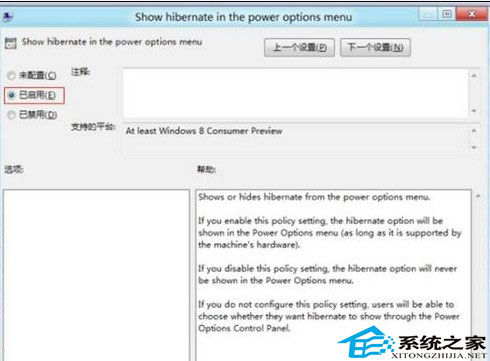
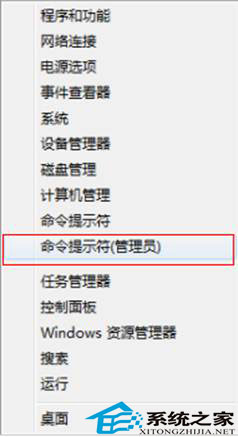
powercfg -h on休眠檔大小 ≈ 實體記憶體容量。若系統碟剩餘空間小於記憶體大小,無法建立休眠檔。
powercfg -h on。hiberfil.sys 檔案 (隱藏/系統屬性)。Windows 8/8.1 舊版桌面軟體相容性解決方案:管理員權限、相容模式、疑難排解工具與相容性中心
深度解析:GPT 磁碟下 OEM 復原分區屬性設定與 Diskpart 進階指令
Win8 照片上傳 QQ 空間失敗解決:IE 安全性設定啟用「上傳包含本機目錄路徑」
Windows 8 連接無線網路兩大方案:手動設定與快速連線完整教學
Windows 8 系統防駭完整指南:本地安全性原則、防火牆、AppLocker 實戰
Windows 8 內建「郵件」應用整合第三方信箱 (Gmail/Outlook/Yahoo/IMAP/POP):完整設定圖解