Windows 8 內建「郵件」應用支援 Exchange ActiveSync (EAS)、IMAP、POP 協定,可整合 Gmail、Outlook.com、Yahoo、企業郵箱等多帳號統一收發:
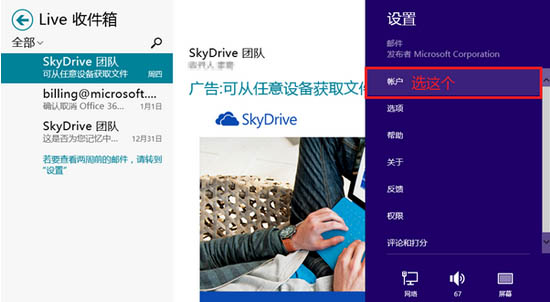
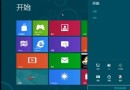
- 開始畫面啟動「郵件」應用。
- 首次使用需先綁定 Microsoft 帳號 (Outlook.com/Hotmail/Live) 登入。
- Charms 列 → 「設定」 → 「帳戶」 → 「新增帳戶」。
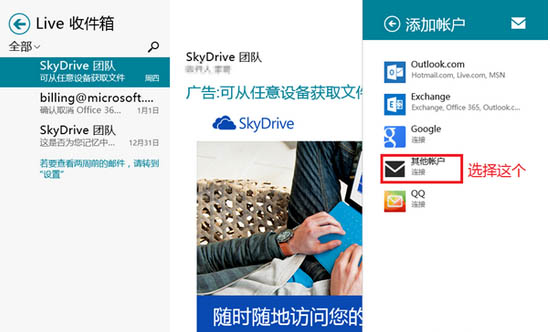
- 選擇郵件服務類型:
• Outlook/Exchange/Office 365:自動探索設定。
• Google:OAuth 登入授權。
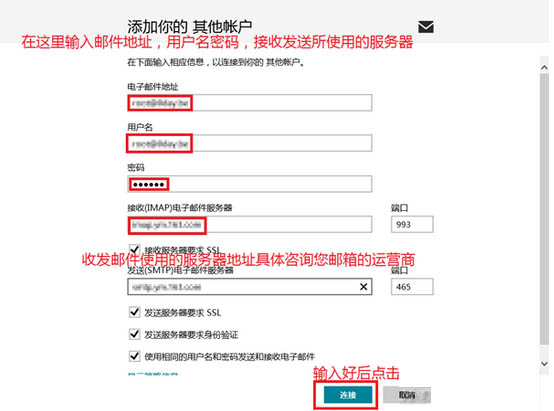
• 其他帳戶 (IMAP/POP):點選「顯示詳細資訊」手動輸入。
- 電子郵件地址、使用者名稱、密碼
- IMAP (收信) 伺服器/連接埠 (如 imap.gmail.com:993 SSL)
- SMTP (寄信) 伺服器/連接埠 (如 smtp.gmail.com:465/587 SSL/TLS)
- 依供應商要求勾選 SSL/啟用驗證
- 點選「連線」驗證,成功後可在「設定→帳戶」進一步調整同步頻率、簽名、通知等。
關鍵提醒: IMAP/SMTP 伺服器位址、連接埠、加密方式 必須向郵件服務提供商確認,錯誤設定將導致收發失敗。Gmail 需在網頁版設定開啟 IMAP/POP 存取權限。