Windows 應用程式商店依 **地區設定** 篩選可見應用。中國區商店搜尋不到 Skype、Spotify 等國際熱門應用?只需將「地區」改為「美國」,即可解鎖完整應用庫。本文並附贈 **預設程式關聯** 與 **媒體自動播放** 進階設定。
變更地區下載國際應用
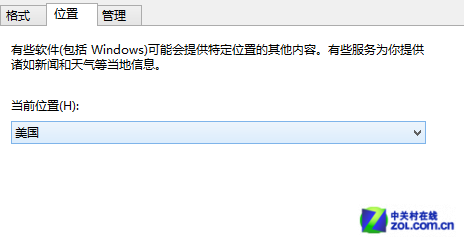
- 控制台 →「時鐘、語言和地區」→「地區」→「位置」頁籤 →「變更位置」。
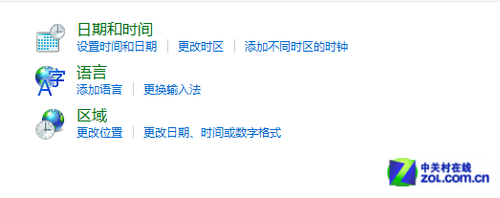
- 將「目前位置」從「中國」改為 **「美國」** →「確定」。
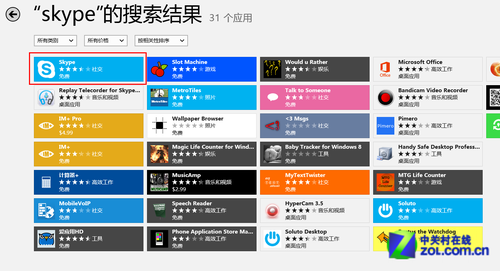
- 重新開啟應用程式商店搜尋「Skype」,即可看到並下載安裝。
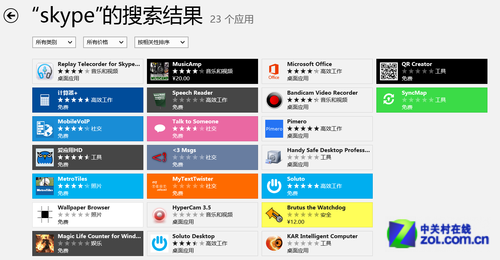
商店偏好設定建議
商店 → Charms →「設定」→「偏好設定」→ **所有選項建議開啟** (包含「讓應用程式商店在您的裝置上更容易尋找」設為「否」),即使不切換地區也能看到更多應用。
預設程式關聯設定 (開啟檔案預設用哪個程式)
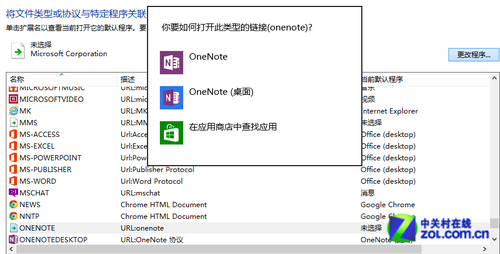
- 控制台 →「程式」→「預設程式」→「設定預設程式」或「關聯副檔名或通訊協定與程式」。
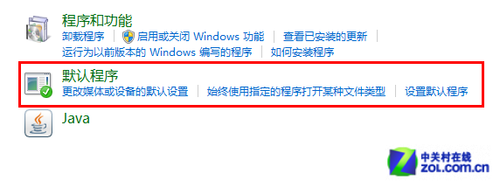
- 選擇程式 (如 OneNote) →「選擇此程式的預設值」或逐一勾選副檔名 (`.one`、`.onetoc2` 等) →「儲存」。
媒體/裝置自動播放設定 (插入 USB/DVD 不再自動播放)
- 控制台 →「程式」→「預設程式」→「變更媒體或裝置的自動播放設定」。
- 取消勾選 **「對所有媒體和裝置使用自動播放」**。
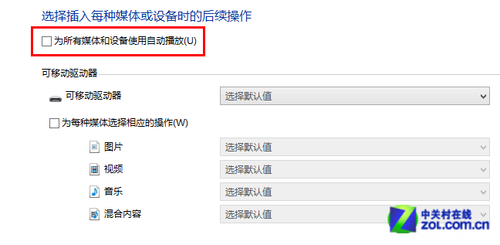
- 或針對個別媒體類型 (音樂 CD、相機儲存裝置、空白 CD/DVD 等) 設定獨立動作 (詢問我/開啟資料夾/播放/不採取動作)。
小結
- **地區設定** 決定商店可見應用範圍,切換至美國/香港/台灣即解鎖國際應用。
- **預設程式** 統一檔案開啟體驗,避免彈出「選擇應用程式」對話框。
- **自動播放** 關閉可防止惡意軟體透過 Autorun.inf 傳播、減少干擾。
三大設定掌握,Windows 8 應用生態與檔案操作完全掌控在你手中!