Windows 8 引入的圖片密碼功能,是相較於 Windows 7 全新的登入方式,具有快速、流暢且支援使用者自訂的特點。這項功能主要由「圖片」與「手勢」兩大元素構成,對觸控螢幕使用者極為友善;但若使用滑鼠操作,體驗恐不盡理想,傳統桌機用戶建議斟酌使用。
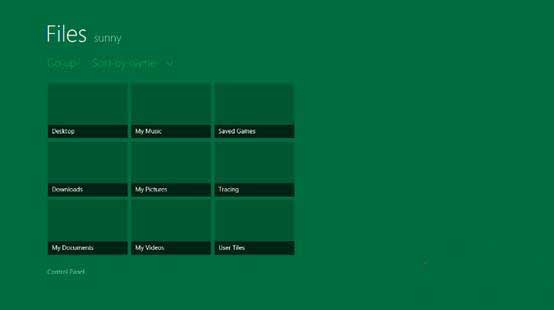
開啟控制台面板,選擇「使用者」選項,右側即可看到「建立圖片密碼」連結。
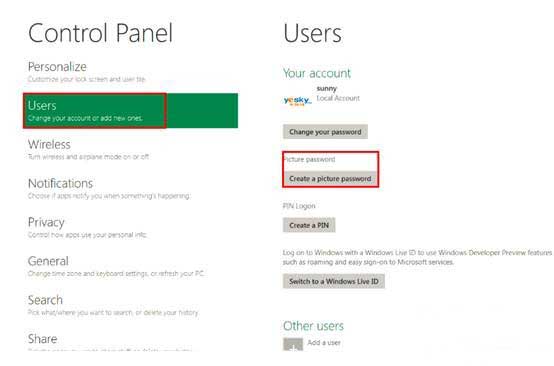
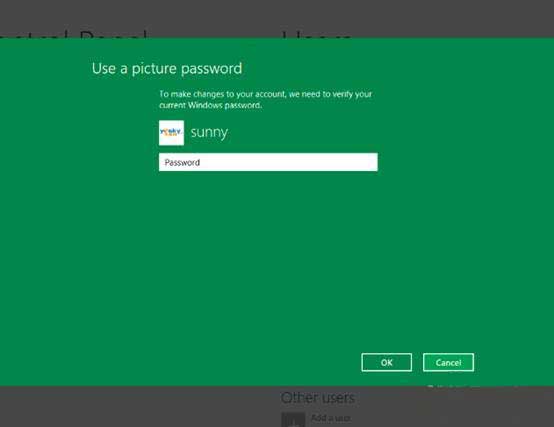
依提示輸入預先設定的文字密碼,確認身分。
挑選一張喜歡的圖片作為「密碼圖片」,建議選擇細節豐富、容易辨識的圖像。
在圖片上結合「點、線、圈」三種手勢建立密碼。例如:點擊特定位置、劃過某條線、圈選某個區域。手勢組合越複雜,安全性越高。
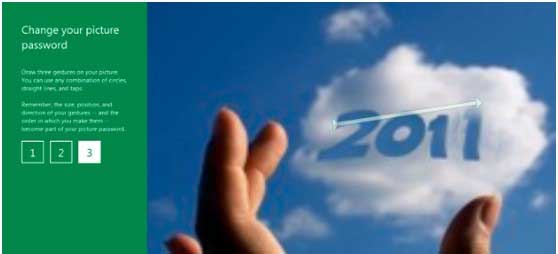
重複剛才設定的手勢動作。若連續輸入錯誤,系統會自動切回文字密碼驗證介面,確保不會被鎖在外面。

設定完成後,下次登入時即可使用圖片密碼。這項功能特別適合平板或觸控筆電用戶,讓登入過程更直覺、有趣。