Windows XP Windows 7 Windows 2003 Windows Vista Windows 綜合教學 Linux 系統教學
Windows 10 Windows 8 Windows 2008 Windows NT Windows Server 電腦軟體教學

Windows 8.1 寬帶撥號 651 錯誤完整解決方案

編輯:Windows 8 系統介紹

許多 Windows 8.1 使用者在首次使用寬帶撥號連線時,都會遇到「錯誤 651」的提示,但重新撥號又能成功連線。這是一個已知的系統 Bug,微軟已確認並計劃透過 Windows Update 推送修復補丁。在官方更新推出前,使用者可以採取以下臨時替代方案解決問題。

問題成因

此錯誤可能源於 Modem(數據機)與 Windows 8.1 的相容性問題。微軟社區提供了透過腳本自動撥號的暫時解決辦法。

臨時解決方案操作步驟

步驟 1:建立批次檔

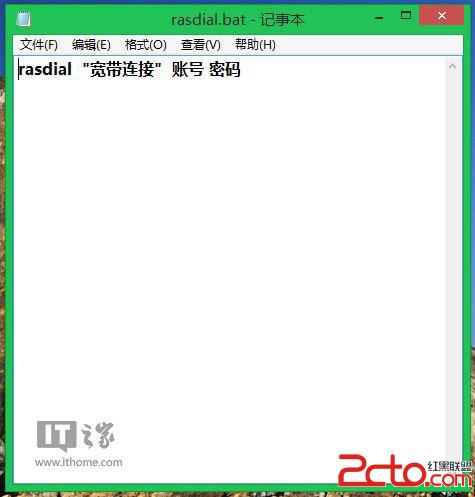
  1. 開啟記事本,輸入以下指令:
    rasdial "寬帶連接" 您的帳號 您的密碼
  2. 另存為 rasdial.bat,儲存類型選擇「所有檔案」。
  3. 注意:請將範例中的帳號、密碼替換為您實際使用的寬帶帳密(例如:83662200、******)。

建立 rasdial.bat 批次檔

步驟 2:建立 VBS 腳本

  1. 再新增一個記事本,輸入:
    createobject("wscript.shell").run"rasdial 寬帶連接 帳號 密碼",0
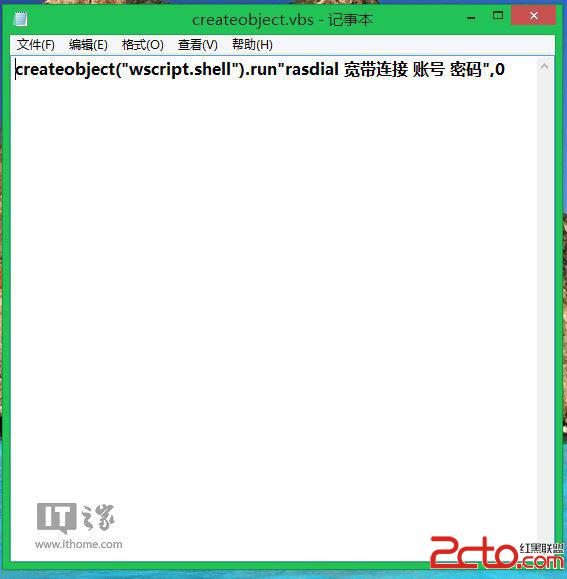
  2. 另存為 createobject.vbs,儲存類型同樣選「所有檔案」。
  3. 同樣需替換為您的真實帳密(例如:0532-83662200、******)。

建立 createobject.vbs 腳本

步驟 3:放入啟動資料夾

  1. 開啟檔案總管,前往路徑:
    C:\Users\<您的用戶名>\AppData\Roaming\Microsoft\Windows\Start Menu\Programs\Startup
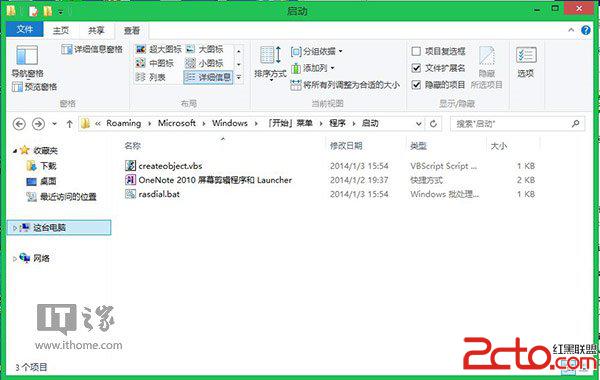
  2. 提示:AppData 資料夾預設隱藏,請在「檢視」索引標籤勾選「隱藏的項目」以顯示。
  3. 將剛建立的 rasdial.bat 與 createobject.vbs 兩個檔案複製/移動到此啟動資料夾。

啟動資料夾路徑

步驟 4:重新開機測試

重啟電腦後,進入桌面時會閃過一個命令提示字元視窗,即表示自動撥號已執行。此時您再手動點擊撥號,即可正常連線,不再出現 651 錯誤。

原理說明

此方案利用開機自動執行一次撥號動作,建立連線狀態,後續使用者手動撥號時系統即可正常識別並連接。微軟官方修復更新推出後,即可移除這兩個腳本檔案。

Copyright © Windows教程網 All Rights Reserved