Windows 8.1 使用者常遭遇網路圖示顯示黃色驚嘆號,提示「有限連線」或「無法存取網際網路」的困擾。此問題成因複雜,可能源自 ISP 服務異常、路由器設定錯誤、網卡驅動程式問題,或是 TCP/IP 協定堆疊損毀。本文提供從硬體排查到系統指令修復的完整解決方案,助您快速恢復網路連線。
在動用系統指令前,請先確認以下基礎項目:
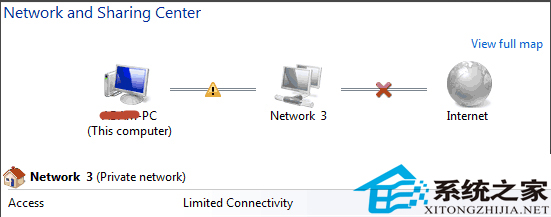
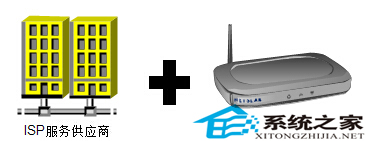
若基礎排查無效,多半是 Windows 網路協定堆疊出現邏輯錯誤,需以系統管理員權限執行重設指令:
netsh int ip reset resetlog.txt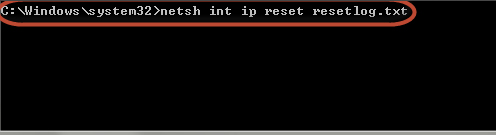
netsh winsock reset 並重開機。「有限連線」問題 80% 以上可透過「重啟路由器」+「重設 TCP/IP」解決。若持續發生,建議記錄發生頻率與情境,並聯繫 ISP 或電腦維修人員進行深度診斷。
手把手教你建立 Windows 8 圖片密碼:像手機解鎖一樣簡單
Windows 8 程式相容性查詢:Windows 相容性中心三大判定來源
Windows 8 開啟 Windows Defender 內建防毒保護
Windows 8 從安裝到優化完整圖文教學:版本選擇、下載、安裝、設定、備份全攻略
Win8 安裝 iTunes 報錯 2503?架構匹配、乾淨重裝、管理員權限三步驟解決
Windows 8 升級 Windows 8.1 Update 三大方案:線上商店、ISO 掛載、命令列部署
Win 8 登入 QQ 後取消自動啟動 QQ 寵物 設定介面關閉選項
Windows 8 停止運作/當機修復:PC 設定 → 一般 → 還原電腦 (保留檔案/重設)、安裝媒體離線修復/系統映像還原