情況一:Windows 8 仍能啟動 → 使用內建「還原/重設」功能
- Win+I → 更改電腦設定 → 一般。
- 兩種選項:
「重新整理電腦且不影響您的檔案」 (Refresh):重新安裝 Windows,**保留個人檔案、Metro 應用、部分設定**,移除桌面應用。
「移除所有內容並重新安裝 Windows」 (Reset):**完全重設**,刪除所有個人檔案、應用、設定,恢復出廠/安裝媒體狀態。
- 依需求選擇 → 按嚮導完成。
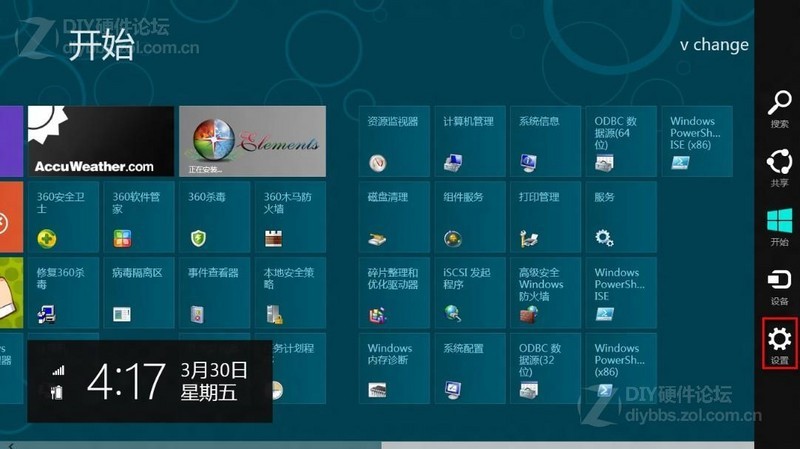 PC 設定 → 一般
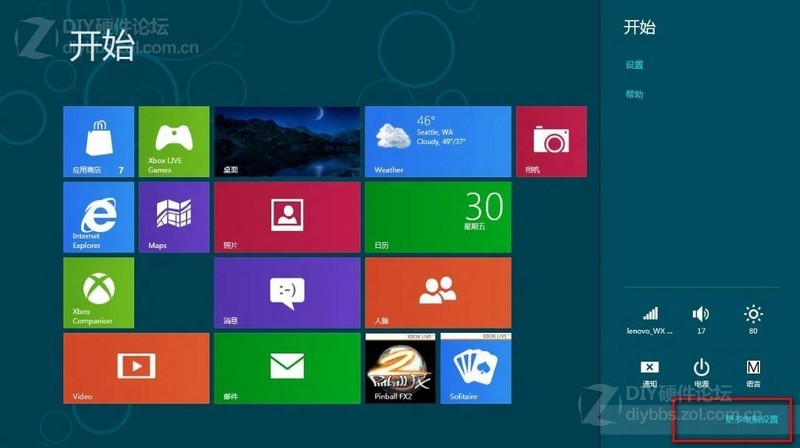 選擇「更多電腦設定」
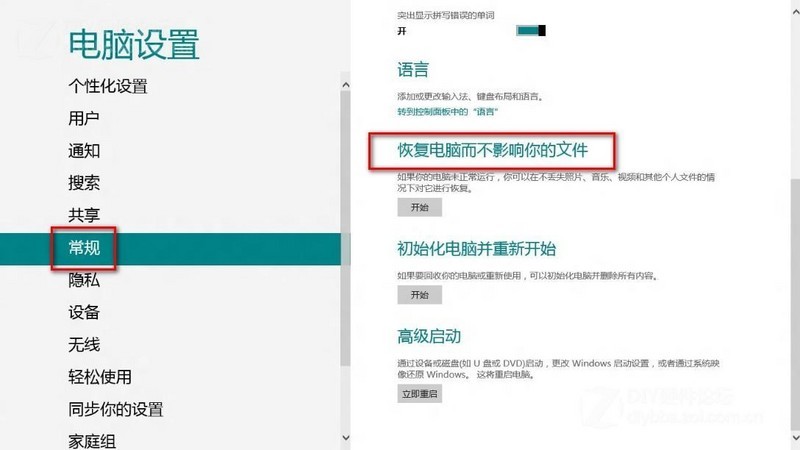 一般分頁:重新整理 (保留檔案) / 移除所有內容並重新安裝
情況二:Windows 8 無法啟動 → 使用安裝媒體離線修復
- 插入 Windows 8 安裝光碟/USB,從媒體開機。
- 選擇語言/鍵盤 → 修復您的電腦 → 疑難排解。
- 可用工具:
- 系統還原:回復至先前還原點。
- 系統映像還原:套用先前建立的系統映像 (.vhd/.vhdx)。
- 自動修復:嘗試修復常見啟動問題 (BCD、MBR、系統檔案)。
- 命令提示字元:進階指令修復 (bootrec、sfc、dism、bcdedit)。
進階命令提示字元修復常用指令
# 修復啟動記錄
bootrec /scanos
bootrec /fixmbr
bootrec /fixboot
bootrec /rebuildbcd

# 掃描修復系統檔案 (需指定離線來源)
sfc /scannow /offbootdir=C:\ /offwindir=C:\Windows

# DISM 修復元件存放區
dism /image:C:\ /cleanup-image /restorehealth /source:D:\Sources\sxs /limitaccess
建議策略
- **輕微異常 (應用閃退、設定錯誤)** → 先嘗試「重新整理電腦」 (保留檔案)。
- **嚴重損毀/病毒/準備轉讓** → 「移除所有內容並重新安裝 Windows」 (完整重設)。
- **無法開機** → 安裝媒體 → 自動修復 → 失敗則命令提示字元手動修復 BCD/系統檔案。
- **定期建立系統映像** (控制台 → Windows 7 檔案復原 → 建立系統映像) 為最後防線。