ReadyBoost 簡介
利用 **USB 隨身碟/SSD/記憶卡** 的快速隨機讀取特性,作為 **SuperFetch 快取擴充**,減少硬碟隨機存取延遲,提升系統回應速度。對 **機械硬碟 (HDD) 系統效果明顯**;SSD 系統效果有限。
操作步驟
- 插入 USB 隨身碟 (建議 USB 3.0、容量 4GB 以上、隨機 4K 讀取 > 2.5 MB/s)。
- 檔案總管中右鍵 USB 磁碟機 → 內容 → ReadyBoost 分頁。
- 兩種模式:
「將這個裝置專用於 ReadyBoost」:全盤格式化為快取,不可存放檔案,效能最佳。
「使用這個裝置」:保留檔案儲存空間,手動調整快取大小 (建議 1:1 ~ 2.5:1 系統記憶體容量,上限 32GB/裝置)。
- 點選 套用 → 系統建立
ReadyBoost.sfcache 檔案佔用設定空間。
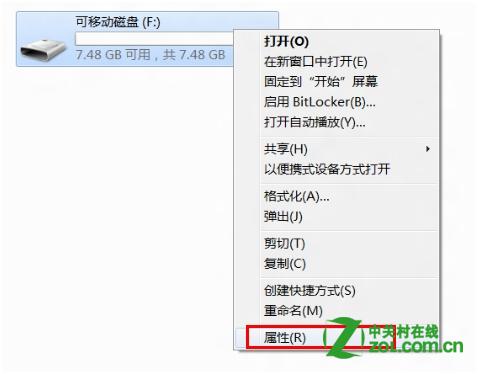 USB 隨身碟右鍵 → 內容 → ReadyBoost 分頁
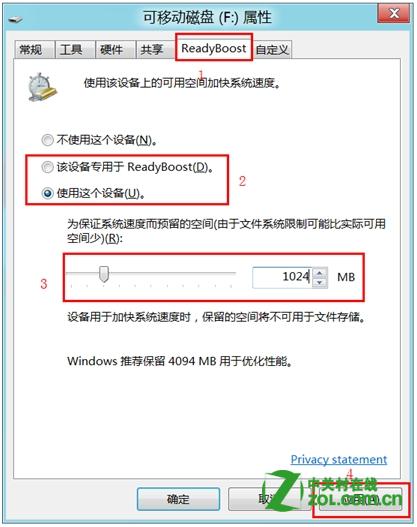 選擇專用/共用模式、設定快取空間大小
 套用後 USB 根目錄出現 ReadyBoost.sfcache 檔案
取消 ReadyBoost
- 同樣開啟 USB 磁碟機內容 → ReadyBoost 分頁。
- 選擇 「不使用這個裝置」 → 套用。
ReadyBoost.sfcache 自動刪除,空間釋放。
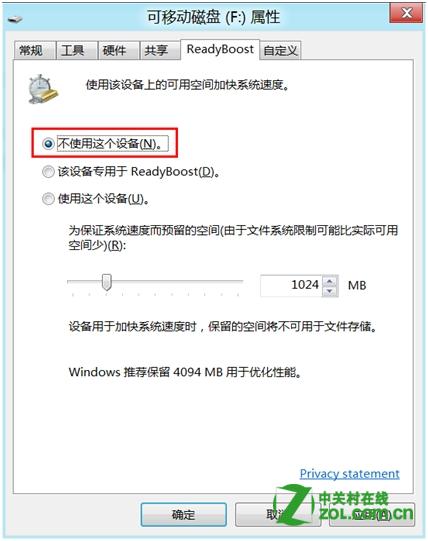 選擇「不使用這個裝置」取消 ReadyBoost
注意事項與效能建議
- **最低效能門檻**:裝置必須通過 Windows 效能評估 (隨機 4K 讀取 ≥ 2.5 MB/s、寫入 ≥ 1.75 MB/s),否則 ReadyBoost 分頁會顯示「此裝置無法用於 ReadyBoost」。
- **快取大小建議**:系統記憶體 4GB → 快取 4~8GB;8GB → 8~16GB;超過 32GB 單裝置上限無額外效益。
- **多裝置支援**:最多 8 個裝置,總快取上限 256GB。
- **加密**:快取內容以 AES-128 加密,拔除裝置資料不可讀,安全性無虞。
- **SSD 系統**:ReadyBoost 對 SSD 系統提升微乎其微,甚至因額外 USB 控制器延遲而降低效能,**建議關閉**。