Windows 8.1 應用程式商店伺服器位於海外,國內網路環境常導致無法連線、載入緩慢或提示「無法連線」。本文提供兩大核心解決方案:修改 DNS 伺服器與重置 WinHTTP Proxy 設定。
核心原因
商店內容與授權驗證依賴微軟海外伺服器,部分 ISP 的國際路由限制或 DNS 污染導致連線失敗。
方案一:修改 DNS 為 Google 公共 DNS (最有效、最簡單)
- 右鍵工作列網路圖示 → 「開啟網路和共用中心」。
- 點擊目前連線名稱 (區域連線/Wi-Fi) → 「內容」。
- 選取「網際網路通訊協定第 4 版 (TCP/IPv4)」 → 「內容」。
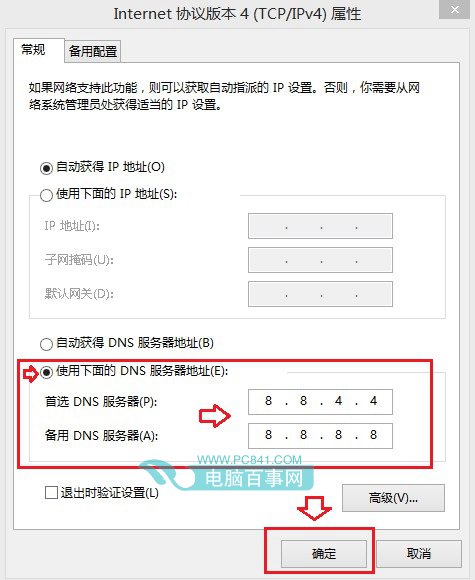
- 選擇「使用下列 DNS 伺服器位址」:
慣用:8.8.8.8
備用:8.8.4.4
- 確定儲存,重新開啟應用程式商店測試。
重要:成功進入商店下載應用後,建議將 DNS 改回「自動取得」,Google DNS 雖能解決國際連線,但國內網站解析速度通常較慢。
方案二:重置 WinHTTP Proxy (方案一無效時嘗試)
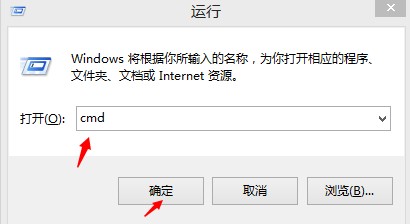
- 按 Win+R 輸入
cmd 開啟命令提示字元。
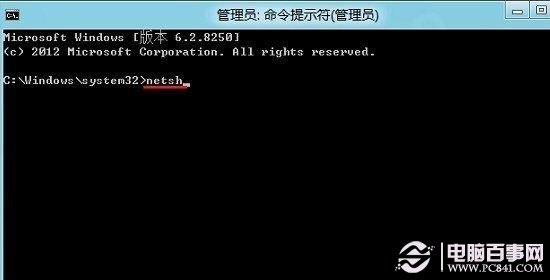
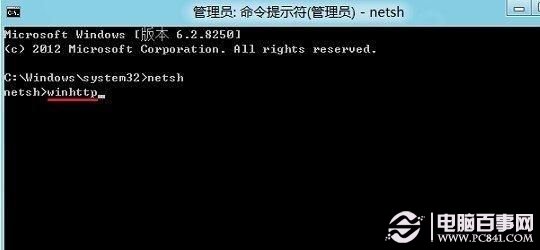
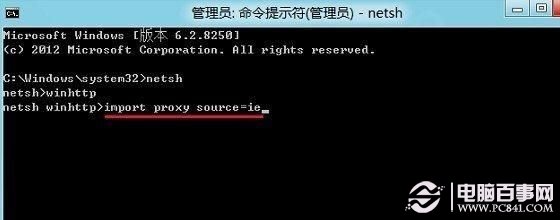
- 依序輸入以下指令,每行按 Enter:
netsh
winhttp
import proxy source=ie
- 重新開機後測試商店。
其他檢查項目
- 確認使用管理員帳號登入。
- 檢查系統時間/日期/時區是否正確 (影響 SSL 憑證驗證)。
- 暫時關閉第三方防火牆/安全軟體測試。
- 執行
wsreset.exe (Win+R 輸入) 重置商店快取。