IE11 的「保護模式」 (Enhanced Protected Mode) 以低權限程序隔離網頁內容,提升安全性。部分舊版網站或外掛可能不相容,需暫時停用。以下為設定方法。
操作步驟
- 開啟 IE11,點擊右上角齒輪圖示「工具」 → 「網際網路選項」。
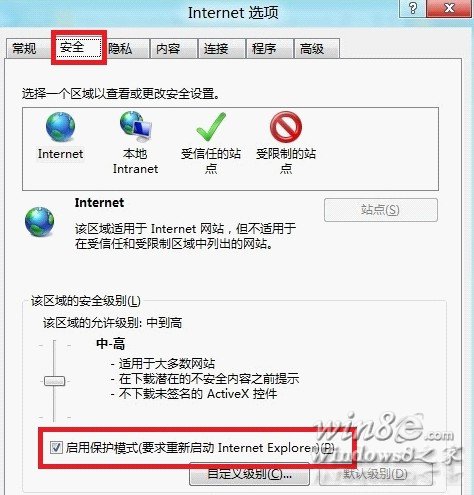
- 切換至「安全性」索引標籤。
- 勾選/取消勾選「啟用保護模式 (需要重新啟動 Internet Explorer)」。
- 點擊「確定」,關閉所有 IE 視窗並重新開啟即生效。
建議與說明
- 預設建議啟用:保護模式能有效防止惡意程式碼寫入系統區域。
- 相容性問題:遇到特定網站無法載入、ActiveX 外掛失效、檔案上傳異常時,可嘗試暫時停用測試。
- 分區設定:可針對「網際網路」、「區域內部網路」、「信任的網站」、「受限的網站」四個區域分別設定。
- 完成測試後:務必恢復啟用保護模式,確保瀏覽安全。