保持顯示卡驅動程式最新可提升遊戲效能、修正相容性問題並增強穩定性。本文提供三種更新管道,以「驅動精靈/魯大師」類工具法最推薦一般使用者。
三種更新方式
1. 原廠驅動光碟 (適用新購電腦)
使用隨機附贈的驅動光碟安裝,版本通常非最新但最穩定。
2. 筆電/主機板官網下載 (最精準)
- 確認筆電型號或主機板型號 (可用 Win+R 輸入
msinfo32 查看)。
- 前往品牌官網支援/下載頁面,依型號下載對應作業系統版本的顯示卡驅動。
- 執行安裝程式完成更新。
3. 驅動更新工具法 (最便捷,推薦) —— 以魯大師為例
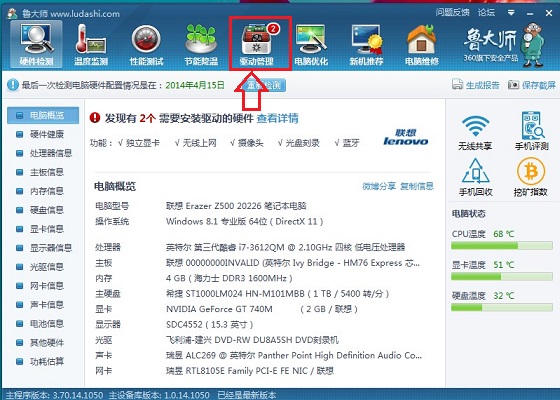
- 下載安裝「魯大師」並開啟。
- 切換至「驅動管理」頁籤,點擊「掃描」或等待自動掃描完成。
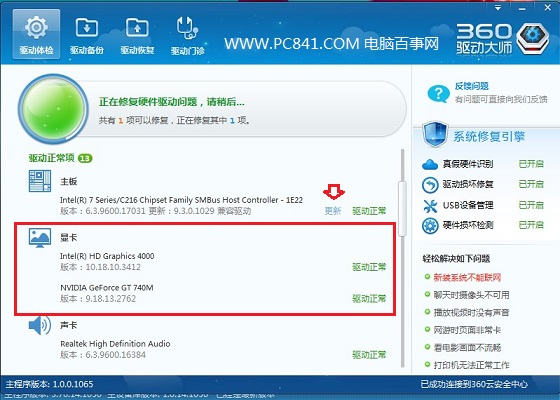
- 若顯示卡項目顯示「有新版驅動」,點擊「更新」按鈕。
- 工具自動下載、安裝、重啟 (視驅動而定),完成後顯示「正常」。
進階提示
- NVIDIA/AMD 獨顯用戶建議直接至晶片廠官網下載「Game Ready Driver」或「Adrenalin Edition」獲得最佳遊戲支援。
- 更新前建議建立系統還原點,以防新驅動導致不穩定可快速復原。
- 工具法可能推送非 WHQL 認證版本,追求極致穩定者請採官網法。