安裝完 Windows 8.1 不要急著投入使用,先完成這 5 項檢查,能大幅減少後續困擾,快速上手新系統。
一、確認系統版本與功能差異
Windows 8.1 分為核心版、專業版、企業版,功能不同(如 BitLocker、遠端桌面、加入網域僅專業版以上)。
查看方法:
- Charms 列 → 設定 → 變更電腦設定 → 電腦與裝置 → 電腦資訊。
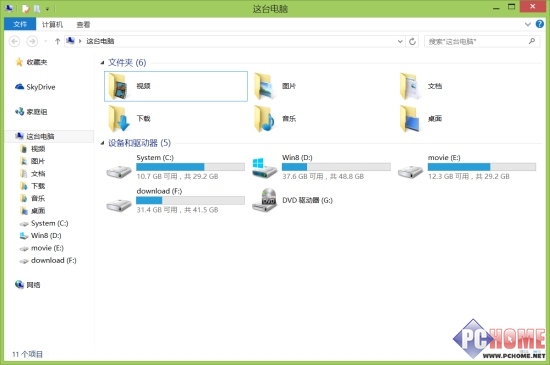
- 或傳統:檔案總管右鍵「這台電腦」→ 內容。
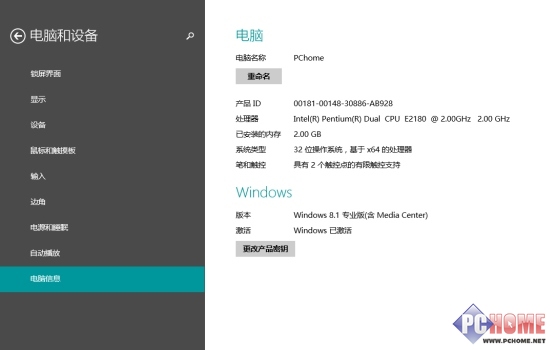
若發現需要的功能缺失,可至「控制台 → 程式集 → 開啟或關閉 Windows 功能」啟用,或透過「新增 Windows 功能」升級版本(核心版→專業版)。
二、掌握主要更新重點
Windows 8.1 針對 8 代使用者回饋大幅改進:
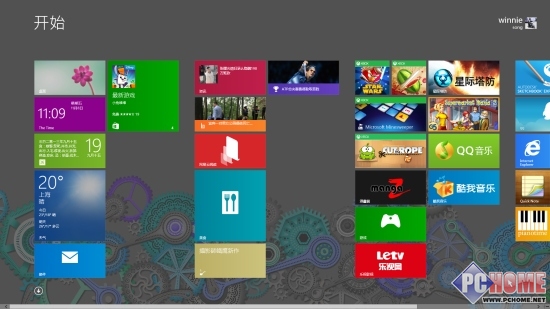
- 開始畫面磚塊支援更多尺寸、自訂背景。
- Modern 應用支援多視窗分割顯示(最多 3 欄)。
- 內建應用更新:郵件、相片、音樂、影片、SkyDrive 整合強化。
- 搜尋整合 Bing、智慧提示、自然語言。
- 滑鼠鍵盤操作優化:右鍵開始按鈕叫出快捷選單、可直進桌面。
- IE11 效能提升、WebGL/SPDY 支援。
- 鎖定畫面支援投影片播放。
三、確認關鍵應用相容性
絕大多數桌面程式相容良好,但部分騰訊遊戲(如英雄聯盟)初期有相容性問題,需等待廠商更新。安裝前可查閱廠商官網相容性聲明。

四、適應介面更名與新習慣
| 舊稱呼 | 新稱呼 | 備註 |
|---|
| Windows 檔案總管 | 檔案總管 | 名實相符 |
| 我的電腦 | 這台電腦 | 更直觀,佈局也調整 |
五、常見升級後收尾工作
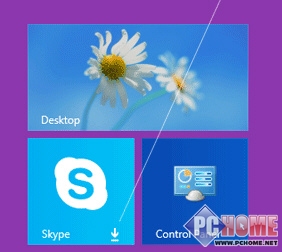
- 移除開始畫面殘留小箭頭:磚塊右下角出現小箭頭通常因應用損壞,點擊磚塊進商店重裝即可修復。
- 清理 Windows.old 資料夾:磁碟清理 → 清理系統檔案 → 勾選「舊版 Windows 安裝」 → 確定。可釋放 10~20 GB 空間。
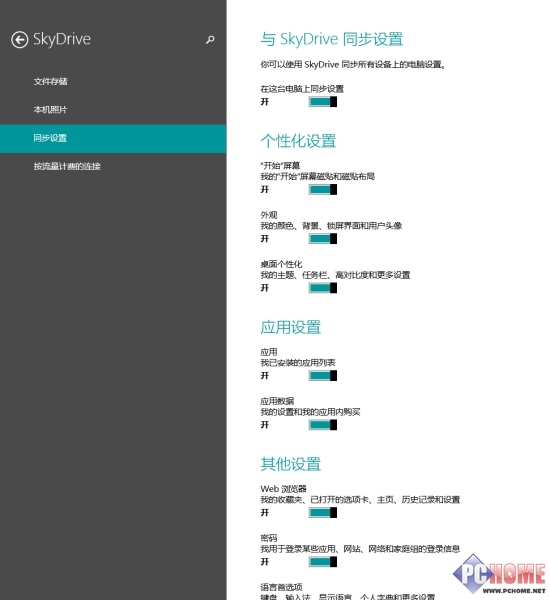
- 同步/調整個人化設定:設定 → SkyDrive → 同步設定,開啟主題、瀏覽器、密碼、語言等同步,換裝置也能秒還原習慣。
完成以上 5 項,Windows 8.1 即處於最乾淨、最順手的狀態,享受新系統帶來的效率提升吧!