磁碟機代號(C:、D:...)固定難記。透過登錄編輯器建立 DriveIcons 結構,可為各磁碟設定自訂標籤名稱(如將 C: 命名為「Win8系統」),強化辨識度。
regedit 開啟登錄編輯器HKEY_LOCAL_MACHINE\SOFTWARE\Microsoft\Windows\CurrentVersion\Explorer\DriveIconsDriveIcons 下新增索引鍵,命名為磁碟代號字母(如 C)C 下新增索引鍵 DefaultLabelDefaultLabel 預設值 → 數值資料輸入自訂名稱(如 Win8系統) → 確定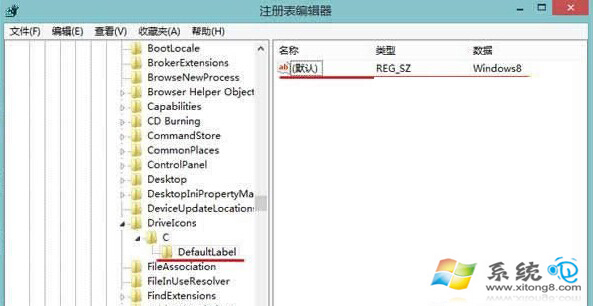
在磁碟代號索引鍵(如 C)下新增 DefaultIcon 索引鍵,修改預設值為 .ico 檔案路徑或 dll,索引 格式(如 C:\Icons\drive.ico 或 %SystemRoot%\system32\shell32.dll,8),可同時更換圖示與標籤。
HKEY_LOCAL_MACHINEDriveIcons 子項即可恢復右鍵磁碟 → 「內容」 → 「一般」分頁 → 直接修改磁碟標籤(無需登錄,但無法自訂圖示)。
登錄法雖繁瑣但功能更強,適合追求完整視覺統一的進階用戶。