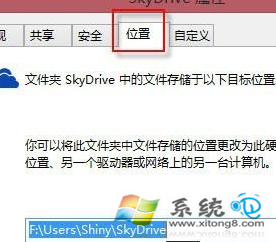
SkyDrive(現 OneDrive)預設同步資料夾位於 C 槽使用者設定檔,大量雲端檔案會擠佔系統碟空間。透過資料夾屬性「位置」分頁可輕鬆移至其他磁碟。
D:\SkyDrive 或 E:\OneDrive) → 選擇資料夾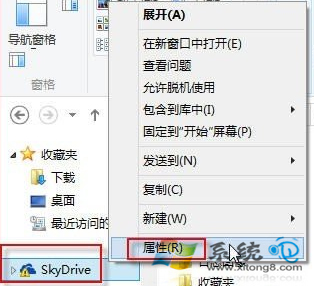
右鍵 SkyDrive 圖示 → 「設定」→ 「選擇資料夾」→ 取消勾選不需本地同步的資料夾,僅保留雲端副本,進一步節省空間。
將雲端同步資料夾移出系統碟,是 SSD 小容量裝置的必修課。
Win8/8.1 適用 Aero Glass 主題:第三方修補恢復毛玻璃效果
Windows 8 遠程桌面完整設置與連接教程:雙向操作圖文指南
Win8 微軟賬戶(LIVE ID)免密碼自動登錄:netplwiz 一鍵搞定
Windows 8 藍牙裝置無法移除:服務管理啟用 Bluetooth Handsfree Service 與 Bluetooth Support Service
Windows 8 拒絕遠端修改登錄鍵值:刪除群組原則開放路徑防範惡意植入啟動項
將 Win8 系統安裝到 USB 儲存裝置 (Windows To Go) 完整教學:Win$Man 工具、16GB+ USB、可攜帶系統