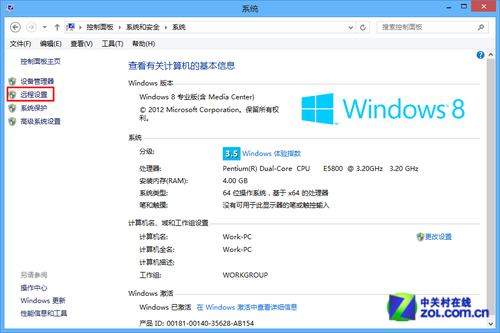
ipconfig 獲取本機 IP 給對方。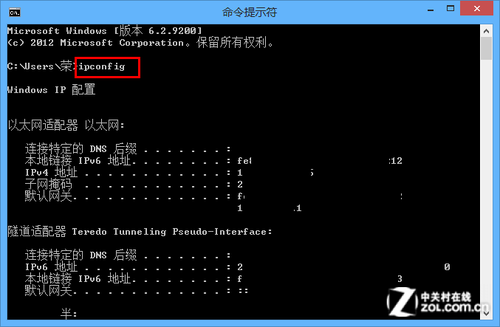
mstsc 打開「遠端桌面連線」。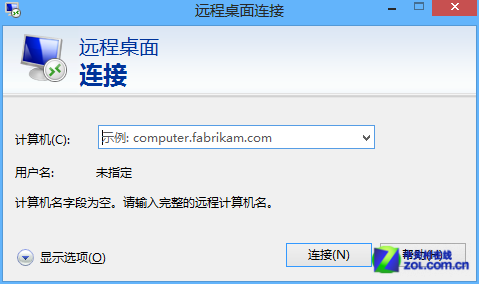
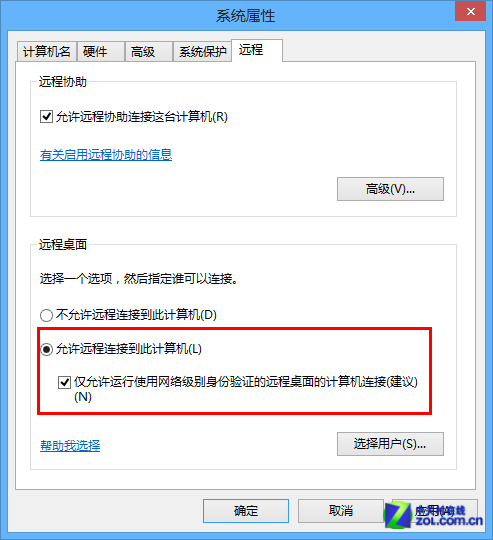
前提:雙方網路互通,防火牆開放 3389 埠,被控端已啟用遠端桌面權限。
Windows 8 禁止從「開始畫面」解除安裝應用程式:群組原則 gpedit.msc 設定
Windows 8 建立 VHD/VHDX 虛擬硬碟七步驟:磁碟管理 → 建立 VHD → 指定位置/大小/格式/類型 → 初始化 → 新增簡單磁碟區 → 格式化 NTFS
Windows 8.1 不啟用能用多久?試用 30 天,最多重裝延長至 90 天
Windows 8.1 簡體中文輸入法基礎設定:新增鍵盤、中英切換、全半形、觸控鍵盤、每應用程式輸入法
Windows 8.1 磁碟使用率 100% 解決方案:停用 IPv6 與特定服務降低負載