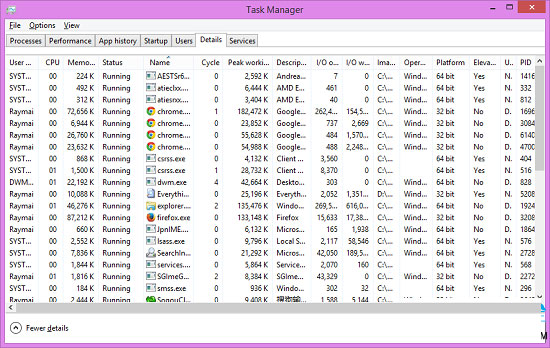
工作管理器被亂改(欄位隱藏、排序錯亂、頁籤順序打亂)時,可透過強制結束進程或刪除登錄鍵值快速重設為預設狀態。
方法一:指令強制重啟工作管理器(最快)
- 先關閉工作管理器視窗。
- Win+X → 「命令提示字元 (系統管理員)」(或按 A)。
- 輸入:
taskkill /im taskmgr.exe /f → Enter。
- 重新開啟工作管理器(Ctrl+Shift+Esc),設定已重設為預設。
方法二:登錄編輯器刪除 Preferences 鍵值(徹底)
- Win+R →
regedit。
- 瀏覽至:
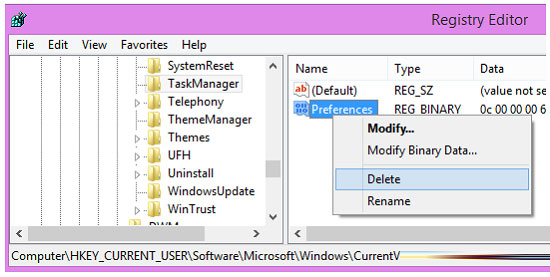
HKEY_CURRENT_USER\Software\Microsoft\Windows\CurrentVersion\TaskManager
1. 右側找到 Preferences(REG_BINARY) → 右鍵刪除。
- 重開工作管理器即可。
差異說明
- 方法一:相當於「重啟應用程式」,會重新載入預設佈局,但某些持久化設定可能保留。
- 方法二:直接刪除使用者自訂設定資料,徹底還原出廠預設(含欄位寬度、排序、群組、熱鍵等)。
建議優先嘗試方法一,無效再用方法二。操作登錄前建議匯出該分支備份。