Windows 8 內建遠端桌面連線(mstsc)與 Modern 版遠端桌面應用。本文示範兩種啟動方式:原生搜尋與第三方批次管理工具。
方法一:原生搜尋啟動
- 任意介面 Win+Q → 搜尋「遠端桌面」。
- 點選「遠端桌面連線」應用程式。
- 輸入目標 IP/電腦名稱 → 「連線」 → 輸入認證 → 進入遠端桌面。
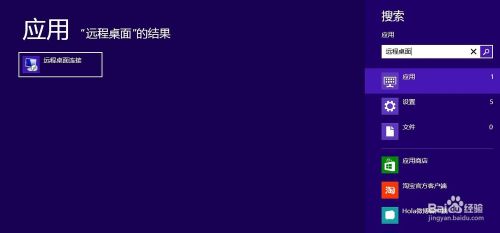
▲ Win+Q 搜尋遠端桌面
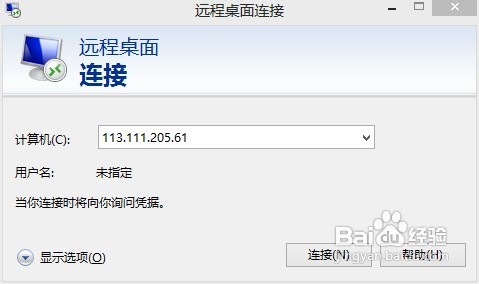
▲ 遠端桌面連線視窗輸入 IP
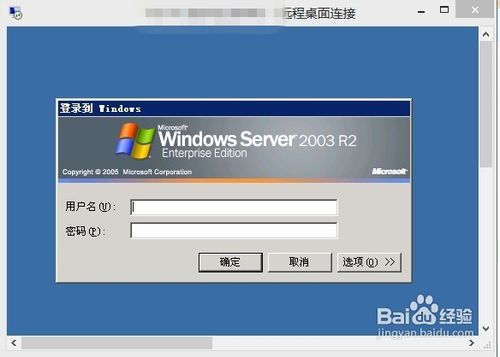
▲ 成功進入遠端桌面
方法二:第三方 3389 遠端伺服器批次管理器
- 下載並執行「3389 遠端伺服器批次管理器」。
- 「新增」輸入 IP、連接埠(預設 3389)、帳號、密碼 → 儲存。
- 清單雙擊目標伺服器即可連線,免去重複輸入認證。
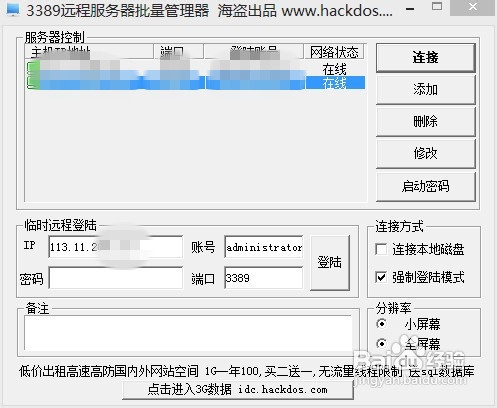
▲ 3389 遠端伺服器批次管理器
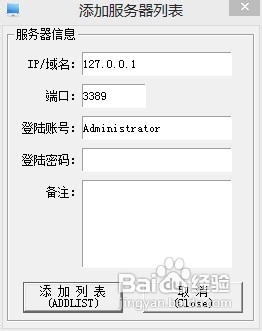
▲ 新增伺服器資訊
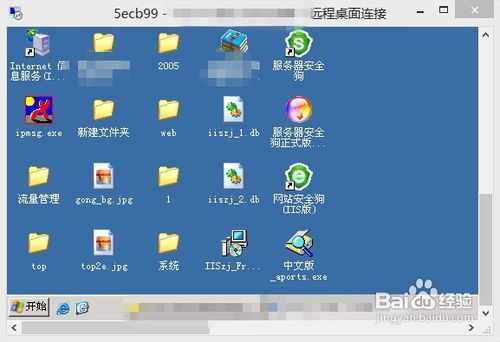
▲ 雙擊清單項目直接連線
注意:第三方工具儲存認證有安全風險,請妥善保管主機資訊,必要時加密備份設定檔。