前言
Windows 8 繼承 Windows 7「排程備份」功能(位於「Windows 7 檔案復原」),可定期自動備份系統映像或指定資料夾至外接硬碟/網路位置。本文詳細說明設定流程、排程調整、關閉備份。
設定排程備份步驟
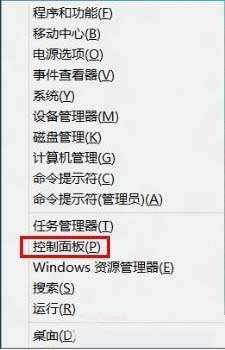
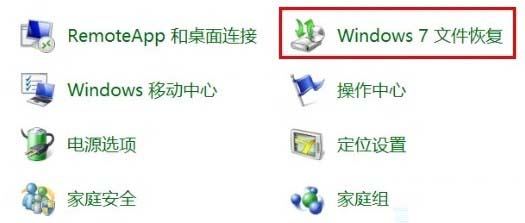
- Win+X → 「控制台」 → 「系統與安全性」 → 「Windows 7 檔案復原」。
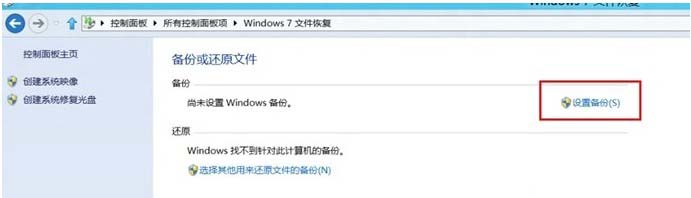
- 點擊「設定備份」(首次使用)或「變更設定」。
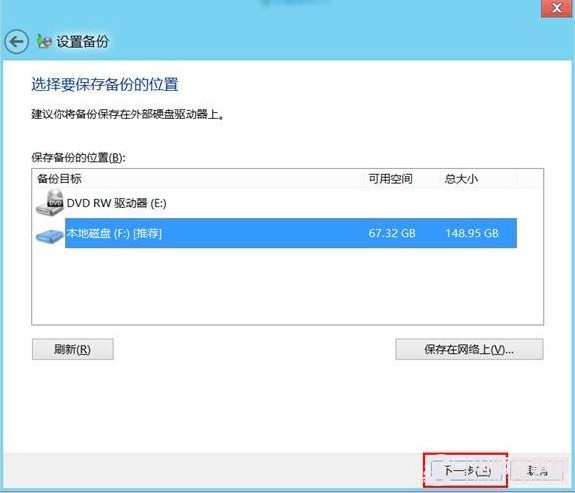
- 選擇備份目的地:外接硬碟(推薦)、DVD、網路位置。點擊「下一步」。
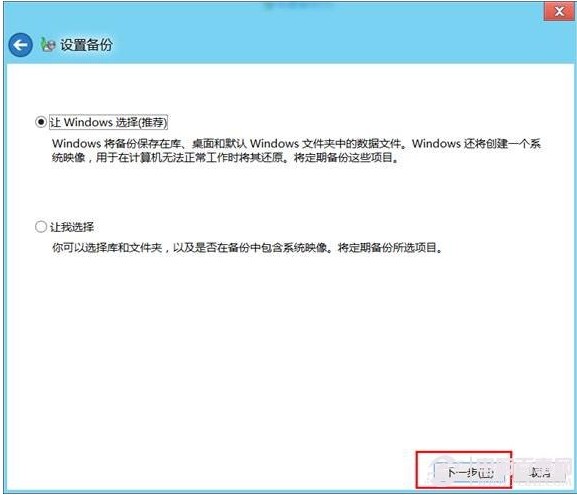
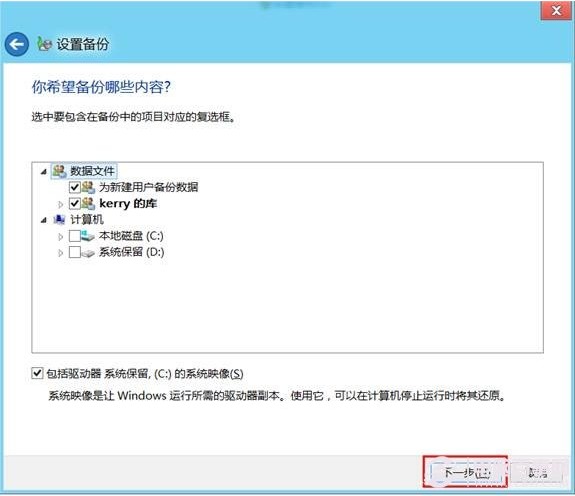
- 選擇備份內容:
「讓 Windows 選擇」(系統映像 + 使用者資料庫 + 桌面等,推薦)
「讓我選擇」(自訂資料夾、排除系統映像)
- 勾選欲備份的資料夾/磁碟機,確認備份目的地 → 「下一步」。
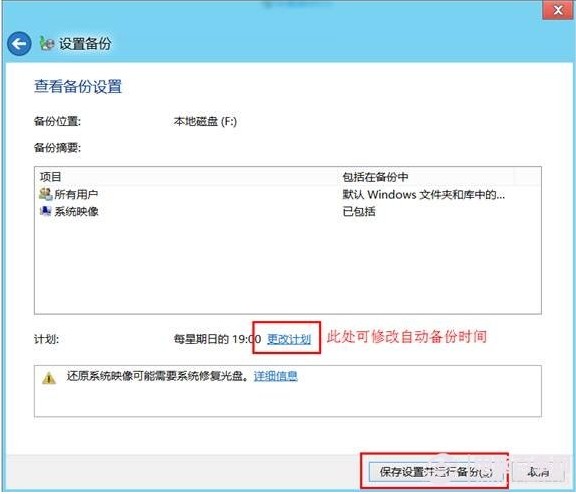
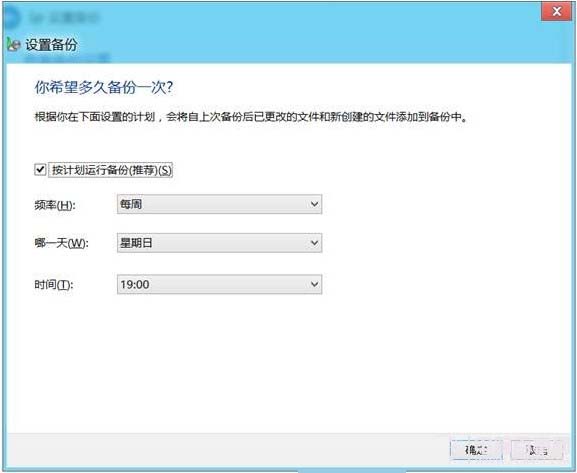
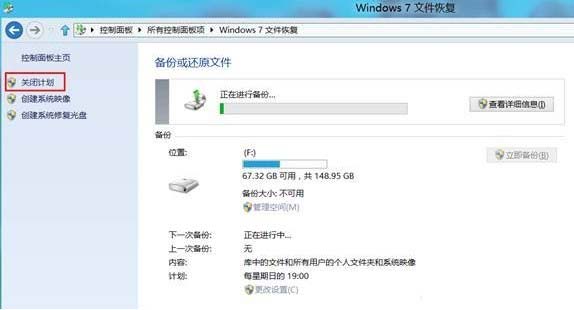
- 檢視排程摘要(預設:每週日 19:00),點擊「變更排程」調整頻率(每日/每週/每月)、時間(建議離峰時段)。
- 點擊「儲存設定並執行備份」,首次備份立即開始。
管理備份
- 查看備份狀態: 同介面顯示上次/下次備份時間、備份大小。
- 變更排程/內容: 「變更設定」重新執行精靈。
- 關閉排程備份: 左側「關閉排程」,保留現有備份檔但停止自動執行。
- 管理空間: 「管理空間」→「檢視備份」可刪除舊備份組釋放空間。
注意事項
- 系統映像備份較大(數十 GB),建議目的地剩餘空間至少 2 倍備份大小。
- 備份期間會佔用磁碟 I/O,可能導致系統略微卡頓,排程設為非使用時段。
- 僅備份系統與使用者資料,不包含應用程式安裝檔(需重新安裝)。
- 還原系統映像會完全覆蓋目標磁碟,謹慎操作。
結語
Windows 8 內建排程備份零成本、零安裝,設定一次即享自動保護。搭配外接硬碟、離峰排程,為系統與資料穿上隱形護甲。建議所有用戶啟用,定期驗證備份可用性。