Windows 8 起 IE 內建 Adobe Flash Player (ActiveX 控制項),免手動安裝卻常因安全性設定、群組原則、版本衝突導致 Flash 無法載入、播放失敗、地址列出現藍色禁用圖示。以下提供四階段遞進式修復方案。
現象確認
- 網頁 Flash 區域顯示空白、灰色、或「需要安裝 Flash Player」提示。
- IE 地址列右側出現 藍色圓形禁用圖示 (ActiveX 篩選器啟用標誌)。
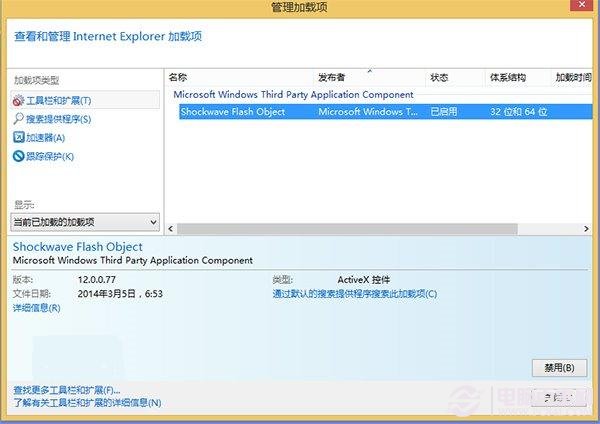
- 工具 → 管理增益集 → 工具列與擴充功能中,「Shockwave Flash Object」狀態為「已停用」。
方案一:關閉 ActiveX 篩選器 (最常見、最快解決)
- IE 右上角齒輪圖示 → 「安全性」 → 取消勾選 「ActiveX 篩選」。
- 或點擊地址列右側藍色禁用圖示 → 選擇「關閉 ActiveX 篩選」。
- 網頁自動重新整理,Flash 內容通常即可正常顯示。
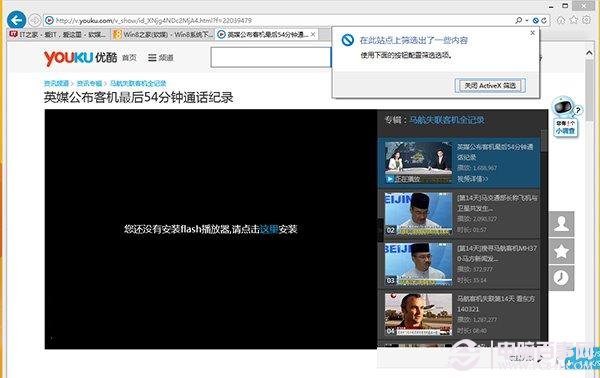
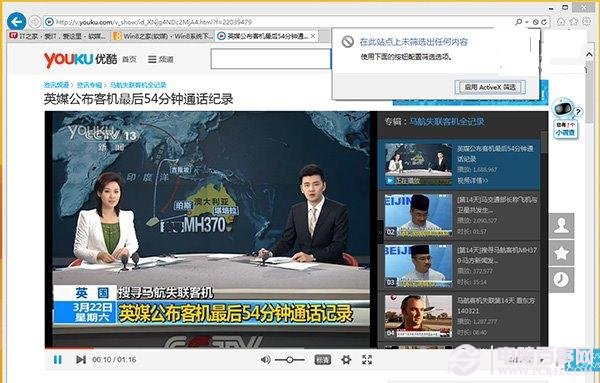
原理:ActiveX 篩選器會阻擋所有網站的 ActiveX 控制項 (含 Flash),關閉後恢復預設「提示執行」行為。
方案二:啟用 Shockwave Flash Object 增益集
- IE → 工具 (齒輪) → 「管理增益集」。
- 左側「顯示」選擇「所有增益集」。
- 找到 Shockwave Flash Object (發佈者:Adobe Inc.) → 狀態應為「已啟用」。
- 若為「已停用」→ 選中 → 右下角「啟用」。
方案三:降低/重設網際網路區域安全性等級
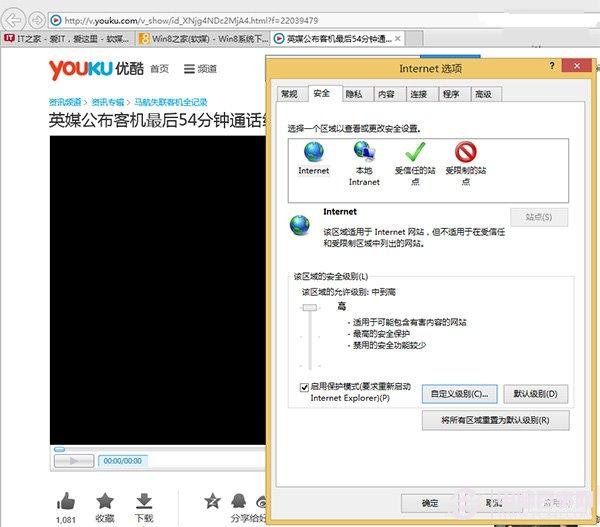
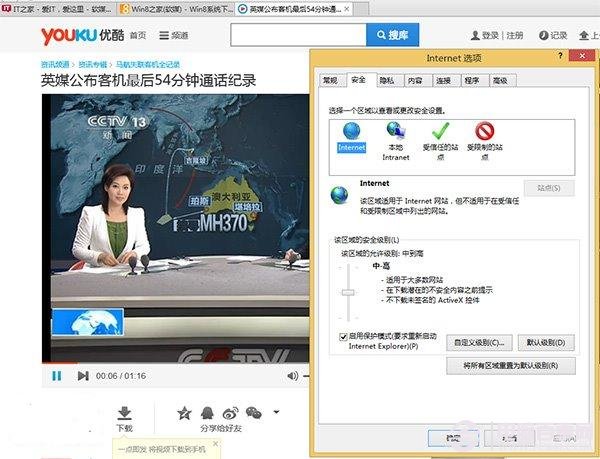
- IE → 工具 → 「網際網路選項」 → 「安全性」索引標籤。
- 選擇「網際網路」區域 (地球圖示) → 確保安全性等級為 「中-高」 (預設) 或「中」。
- 若已被修改為「高」或自訂等級禁用 ActiveX,點選「預設等級」按鈕重置。
- 同樣檢查「信任的網站」、「受限的網站」區域設定是否過嚴。
方案四:重新安裝/更新 IE 版 Flash Player
- Windows Update 自動更新:控制台 → Windows Update → 檢查更新 → 安裝「Adobe Flash Player for Internet Explorer」更新 (每月例行更新日推送)。
- 手動下載離線安裝包:訪問 Adobe Flash Player 版本下載頁 → 選擇「Windows 8/8.1 - Internet Explorer - PPAPI」 (註:IE 使用 ActiveX 非 PPAPI,請仔細選擇「ActiveX」版本) → 下載安裝。
- 驗證版本:控制台 → 程式和功能 → 檢視已安裝更新 → 找到「Adobe Flash Player for Internet Explorer」確認版本號。
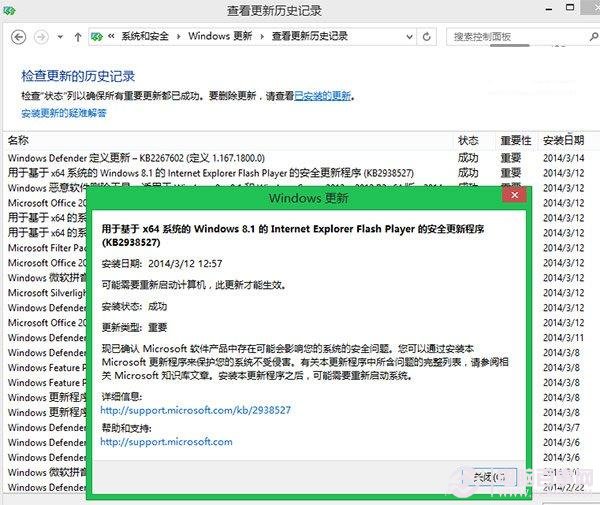
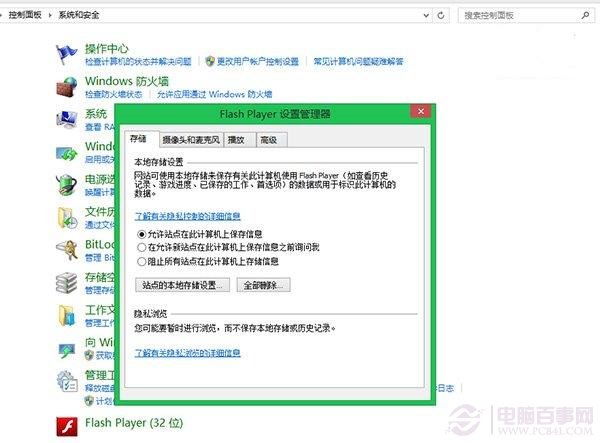
提示:控制台 → 系統及安全性 → Windows Update → 檢視更新歷程記錄 → 可查詢近期 Flash 更新記錄。
進階排查 (上述均無效時)
| 方向 | 操作 |
|---|
| 群組原則限制 | Win+R → gpedit.msc → 電腦設定 → 系統管理範本 → Windows 元件 → Internet Explorer → 安全性功能 → 增益集管理 → 檢查「關閉 Adobe Flash Player」是否為「已啟用」 |
| 登錄表殘留 | 檢查 HKEY_LOCAL_MACHINE\SOFTWARE\Microsoft\Internet Explorer\ActiveX Compatibility\{D27CDB6E-AE6D-11CF-96B8-444553540000} (Flash ClassID) 的 Compatibility Flags 值,若為 0x00000400 (禁用) 改為 0x00000000 |
| 系統檔案損壞 | 管理員 PowerShell 執行 sfc /scannow、DISM /Online /Cleanup-Image /RestoreHealth |
| 第三方安全軟體攔截 | 暫時關閉 360/火綜/金山等「網頁防火牆」、「ActiveX 防禦」模組測試 |
重要提醒:Flash 玩家已走入歷史
Adobe 於 2020 年 12 月 31 日停止支援 Flash Player,Microsoft 已透過 Windows Update (KB4577586) 移除內建 Flash。現代網站已全面遷移至 HTML5/WebGL/WebAssembly。若遇到「必須用 Flash」的舊系統/舊網站,建議:
- 使用 Ruffle (開源 Flash 模擬器,瀏覽器擴充功能/桌面版) 運行 .swf 檔案。
- 虛擬機安裝舊版瀏覽器 + 舊版 Flash (離線環境、斷網使用,極高風險)。
- 推動廠商/內部開發遷移至現代技術棧。
本文方案適用於歷史系統維護、舊專案驗證等特定場景,新專案請勿再依賴 Flash 技術。