Windows XP Windows 7 Windows 2003 Windows Vista Windows 綜合教學 Linux 系統教學
Windows 10 Windows 8 Windows 2008 Windows NT Windows Server 電腦軟體教學

Win 8.1 修改桌面資料夾路徑:移至非系統碟保護資料、釋放 C 槽空間

編輯:Windows 8 系統介紹

Windows 預設將「桌面」資料夾置於系統碟使用者設定檔下 (C:\Users\<使用者名>\Desktop),長期堆放大量檔案易導致 C 槽空間告罄、系統變慢、重灌系統時資料遺失風險。將桌面路徑遷移至資料碟 (D:/E:) 可一勞永逸解決此問題。

圖文完整遷移步驟

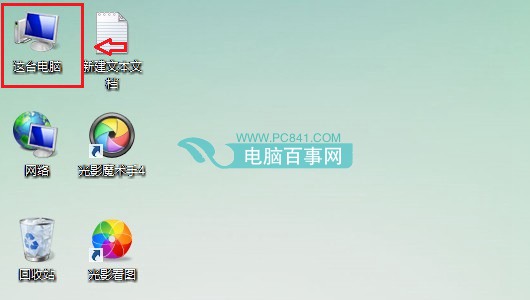
  1. 開啟「這台電腦」:桌面圖示或 Win+E。
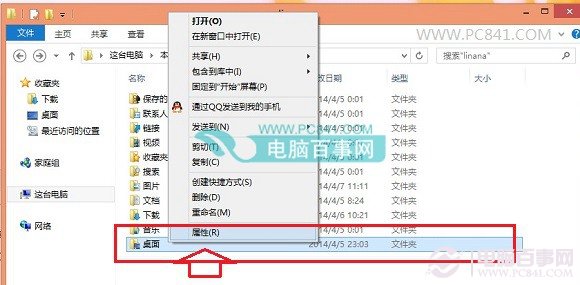
  2. 進入系統碟使用者資料夾:C:\Users\<你的使用者名稱>。
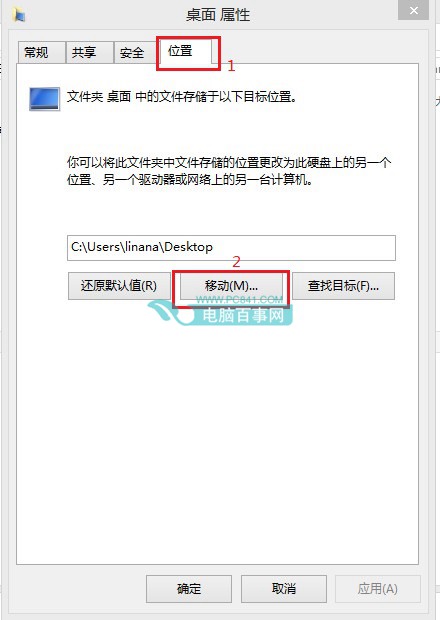
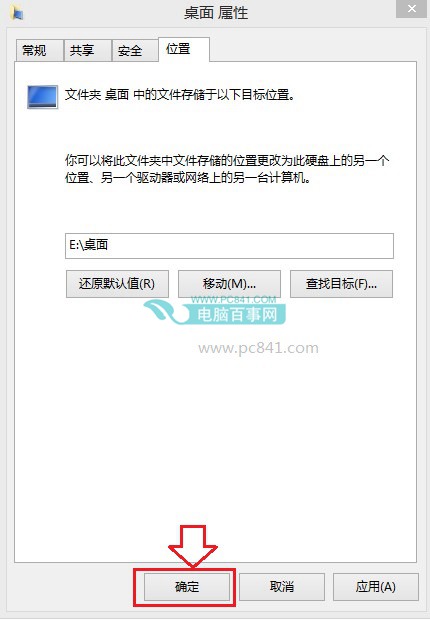
  3. 找到「桌面」資料夾 → 右鍵 → 「內容」 → 「位置」索引標籤。
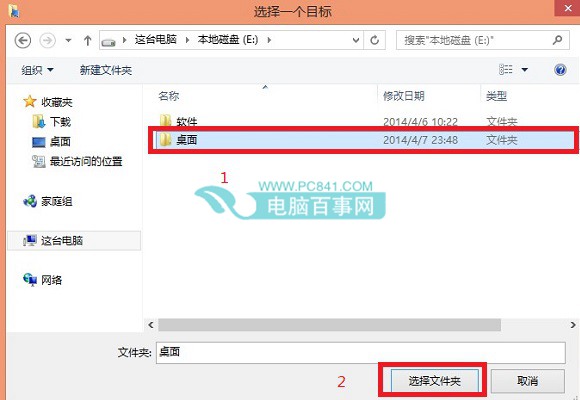
  4. 點選「移動」 → 選擇目標磁碟 (如 E:\Desktop) → 若資料夾不存在系統會詢問是否建立,選「是」。
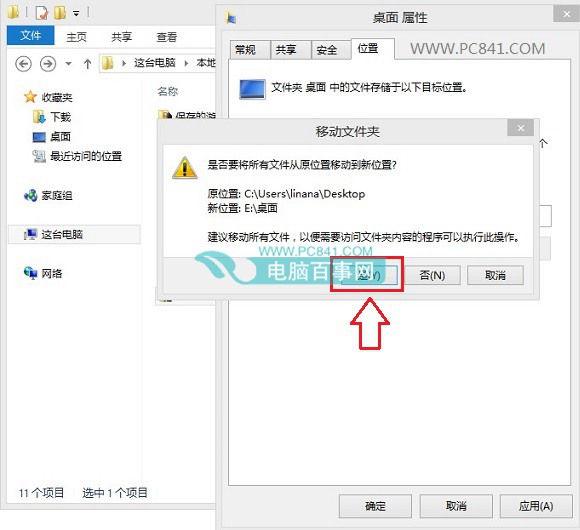
  5. 確認路徑無誤後點選「確定」 → 彈出「是否要將所有檔案從舊位置移動到新位置?」→ 選擇 「是」 (務必選是,否則舊檔案留在 C 槽,新桌面為空)。
  6. 等待移動完成 (視檔案總大小而定),桌面圖示會短暫閃動後恢復正常。

這台電腦

桌面資料夾屬性

位置索引標籤

選擇目標資料夾

確認移動

移動檔案確認

同步建議遷移的其他使用者資料夾

同樣方式建議一併遷移:文件、圖片、音樂、影片、下載。操作路徑相同,只需在各資料夾「位置」索引標籤執行。統一遷移至同一資料碟 (如 E:\UserData\Documents, E:\UserData\Pictures...) 便於備份與管理。

注意事項與避坑指南

  • 目標磁碟必須為固定磁碟:不可使用 USB 隨身碟、SD 卡、網路磁碟機,拔除/斷線會導致桌面消失、Explorer 崩潰。
  • BitLocker 加密磁碟:確保目標磁碟已解鎖且掛載,開機自動解鎖 (TPM+PIN) 以免桌面載入失敗。
  • OneDrive 資料夾保護:若開啟 OneDrive「備份桌面/文件/圖片」,遷移本地桌面路徑可能導致同步邏輯混亂。建議先暫停 OneDrive 備份,遷移完成後重新設定。
  • 權限繼承:移動過程系統會自動保留 NTFS 權限,若目標磁碟為 FAT32/exFAT 將丟失權限導致存取問題,必須使用 NTFS 格式。
  • 多使用者環境:每位使用者需各自登入執行遷移,路徑建議包含使用者名稱區隔 (如 E:\UserData\Alice\Desktop, E:\UserData\Bob\Desktop)。

註冊表驗證與手動修正 (進階)

遷移完成後可檢查註冊表確認路徑生效:

HKEY_CURRENT_USER\Software\Microsoft\Windows\CurrentVersion\Explorer\User Shell Folders
Desktop = E:\Desktop (REG_EXPAND_SZ)

若發現路徑未更新或出現亂碼,可在此手動修正並重新登入/重啟 explorer.exe。

恢復預設路徑

桌面資料夾內容 → 「位置」 → 「還原預設值」 → 確認移動檔案回 C 槽。同樣需選「是」移動現有檔案。

將桌面等高頻寫入資料夾移出系統碟,是 Windows 系統維護中「投入最小、收益最大」的操作之一,強烈建議所有機械硬碟系統碟、小容量 SSD (128/256GB) 用戶執行。

Copyright © Windows教程網 All Rights Reserved