「傳送至」選單基礎與進階用法
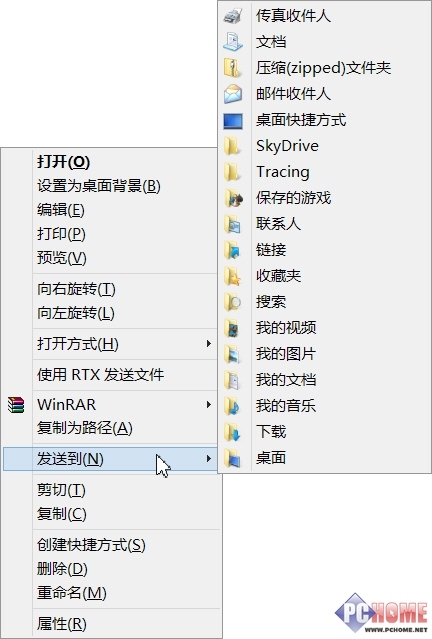
右鍵點選檔案/資料夾 →「傳送至」預設僅顯示基本選項(如壓縮資料夾、桌面建立捷徑等)。按住 Shift 再右鍵,可顯示擴充選項(更多資料夾位置)。
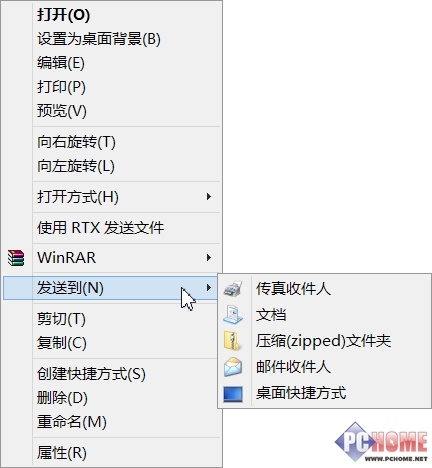
自訂「傳送至」選單位置
標準模式資料夾
檔案總管網址列輸入 shell:sendto 即可開啟。
擴充模式資料夾
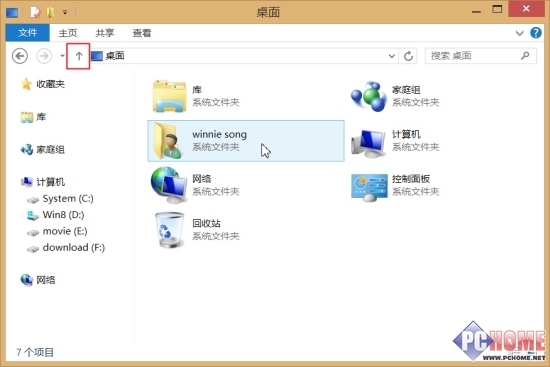
- 開啟檔案總管,點擊網址列左側「向上」箭頭至「桌面」。
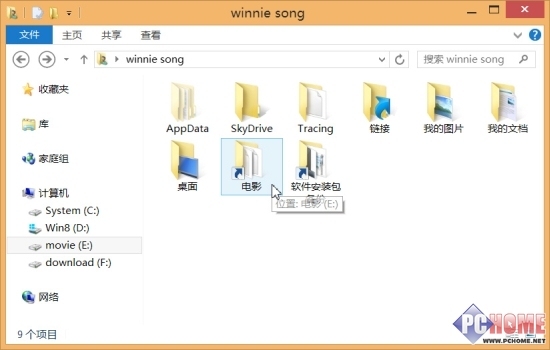
- 點擊以使用者命名的資料夾,即為擴充「傳送至」資料夾位置。
新增/移除自訂捷徑
- 移除:在對應資料夾刪除不需要的捷徑。
- 新增資料夾:直接在資料夾建立新資料夾,名稱即為選單顯示文字。
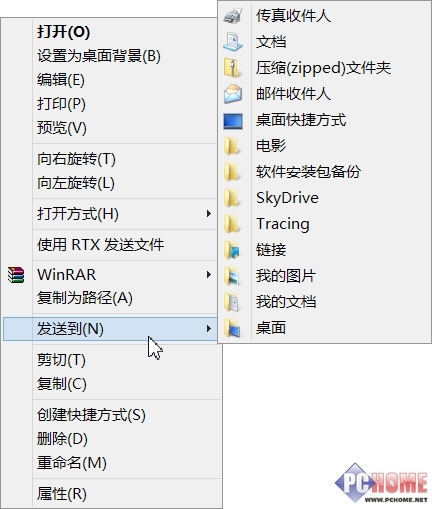
- 新增任意路徑:將目標資料夾右鍵拖曳到此處,選擇「在這裡建立捷徑」,並移除捷徑名稱中的「- 捷徑」字樣。
優點
不修改登錄檔,操作安全簡單,可將常用備份路徑、專案資料夾加入「傳送至」,大幅加快檔案整理速度。