Win8 取消傳統開機按 F8 進入安全模式,需用新方法。本文提供三種有效進入安全模式的方式,含圖文詳解。
msconfig 開啟系統設定。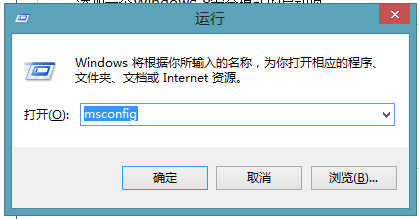
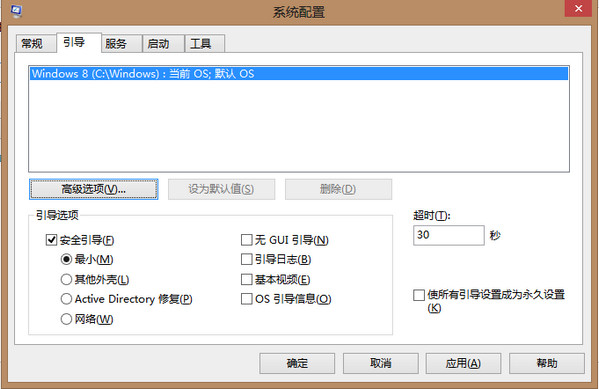
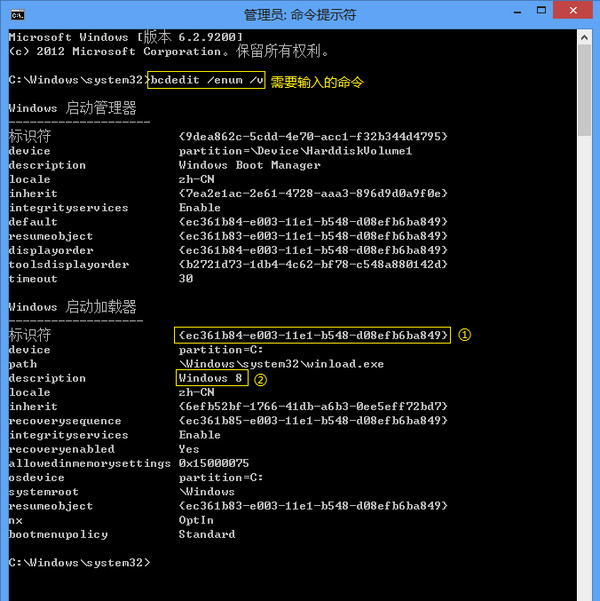
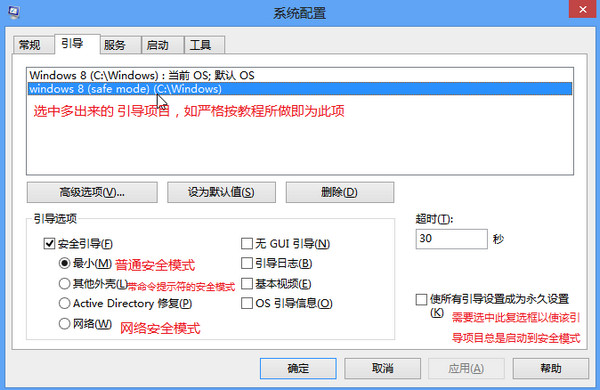
bcdedit /enum /v 找出目前系統識別碼(如 {current})。bcdedit /copy {current} /d "Windows 8 (Safe Mode)",記下新生成的 GUID。msconfig →「開機」頁籤 → 選擇新項目 → 勾選「安全開機」→「最小」→ 勾選「設定所有開機為永久」。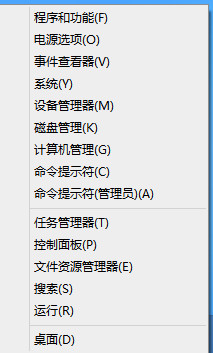
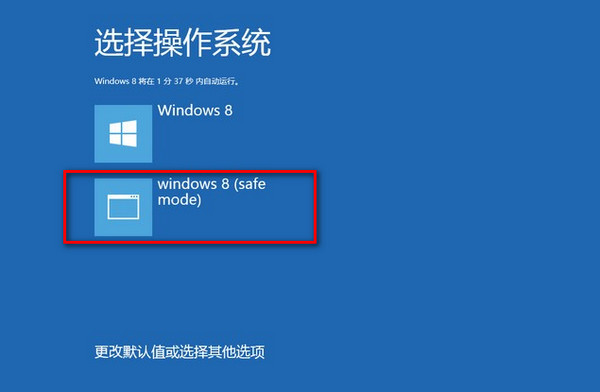
提醒: 安全模式下僅載入核心驅動程式,適合移除衝突軟體、修復驅動問題。
Windows 8 使用 Windows 行動中心滑桿快速調整系統主音量
微軟宣示:觸控應用與 Windows 8 開啟全球自然交互革命,速度遠超鼠標商業化
Windows 8 快速啟動(混合關機)開關教學:省空間 vs 快開機的取捨
Win 8 登入畫面 DPI 縮放調整:登錄修改實現高解析度清晰登入
Windows 8 設定 USB 開機三大法:進階啟動、電源選項修改、強制關機進 BIOS
Windows 8 開發者預覽版預設啟用遙測回報:收集硬體與使用資料
Win8.1 開機藍屏「你的電腦發生問題需重啟」?netsh/winhttp 修復網路堆疊 + BIOS 模式切換 + 官方驅動 + 修復光碟