Windows XP Windows 7 Windows 2003 Windows Vista Windows 綜合教學 Linux 系統教學
Windows 10 Windows 8 Windows 2008 Windows NT Windows Server 電腦軟體教學

Win 8 登入畫面 DPI 縮放調整:登錄修改實現高解析度清晰登入

編輯:Windows 8 系統介紹

Windows 8 登入/鎖定畫面 DPI 獨立調整教學

Windows 7 起 DPI 縮放改為每用戶設定,導致登入畫面 (System 帳號語境) 仍維持預設 96 DPI,高解析度螢幕下登入介面過小難閱讀。透過登錄同步登入畫面 DPI 至當前使用者設定。
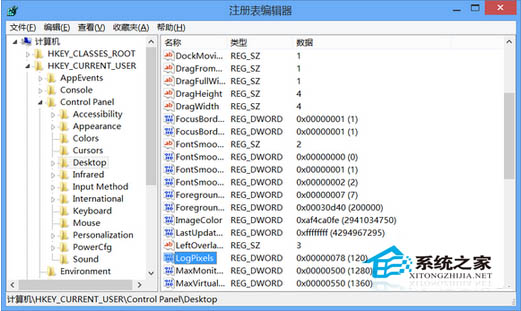
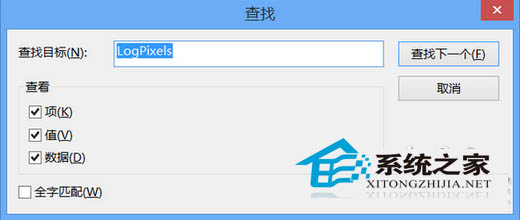
當前用戶 LogPixels 預設用戶 LogPixels 修改預設用戶 DPI 搜尋所有 LogPixels

操作步驟

  1. 先調整當前使用者 DPI 至適合值(如 125% = 120 DPI,十六進位 0x78)
  2. 開啟登錄編輯器 regedit
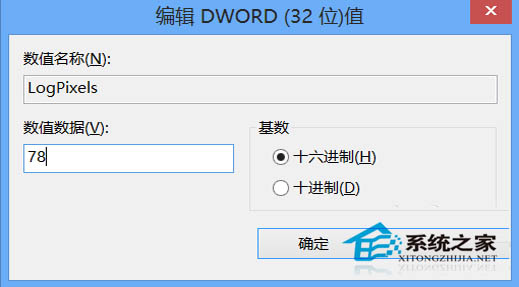
  3. 定位 HKEY_CURRENT_USER\Control Panel\Desktop → 記下 LogPixels DWORD 值 (如 0x78)
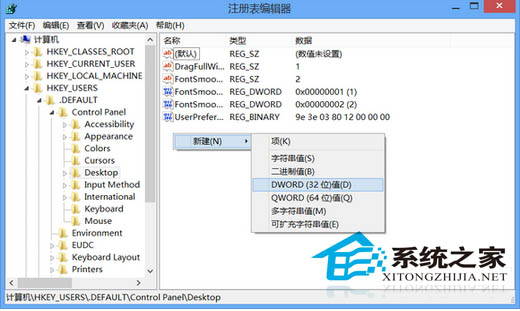
  4. 定位 HKEY_USERS\.DEFAULT\Control Panel\Desktop
  5. 新建 DWORD LogPixels → 值設為步驟 3 的數值 (0x78)
  6. 重新開機或登出,登入畫面即套用新 DPI

批量套用至所有現有/未來用戶

  1. 登錄編輯器 → 「編輯」 → 「尋找」 → 搜尋 LogPixels
  2. 將所有數值 ≥ 0x60 (96 DPI) 的 LogPixels 修改為目標值
  3. 新建用戶預設也會繼承此設定

還原預設

將所有 LogPixels ≥ 0x60 的值改回 0x60 (96 DPI),重新開機恢復預設。

DPI 對照表

縮放比例DPI十六進位 LogPixels
100%960x60
125%1200x78
150%1440x90
200%1920xC0
250%2400xF0

適用場景

  • 高解析度筆電 (13" 1080p、15" 4K) 登入畫面文字過小
  • 長輩/視力不佳使用者需要大字登入介面
  • 多使用者電腦統一登入體驗
  • Windows 7/8/8.1/10 早期版本通用(Windows 10 1709+ 已改善)
Copyright © Windows教程網 All Rights Reserved