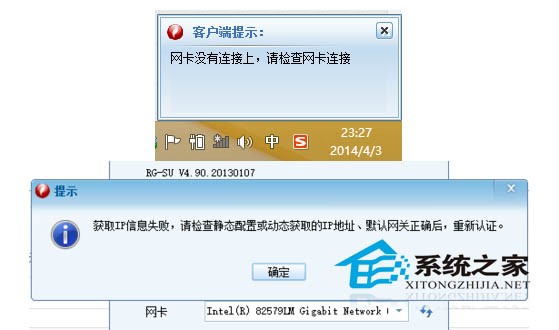
解決銳捷 Supplicant 在 Windows 8 下頻繁掉線問題
校園網常用銳捷客戶端在 Windows 8 下因網卡「速度與雙工」模式預設「自動偵測」導致協商失敗、頻繁斷線、重新認證。強制設定為 100Mbps 半雙工可徹底解決。
修復步驟
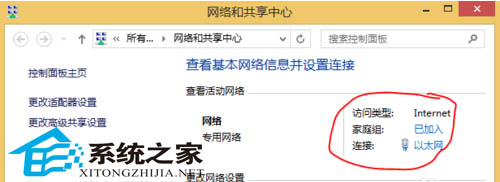
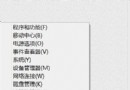
- 控制台 → 網路與網際網路 → 網路和共用中心
- 左側「變更介面卡設定」
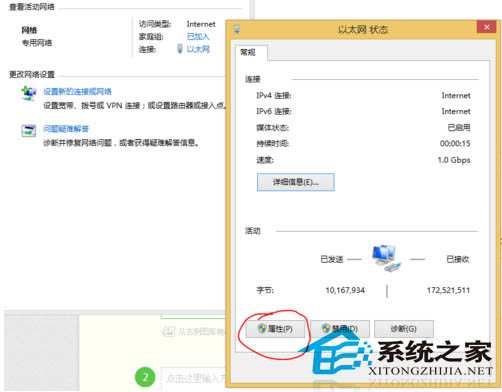
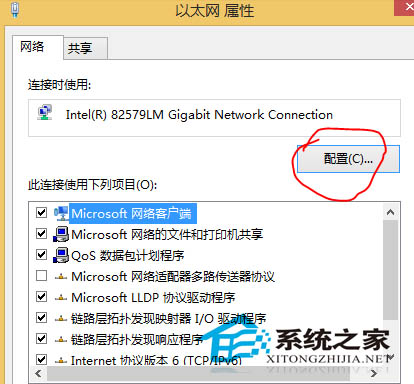
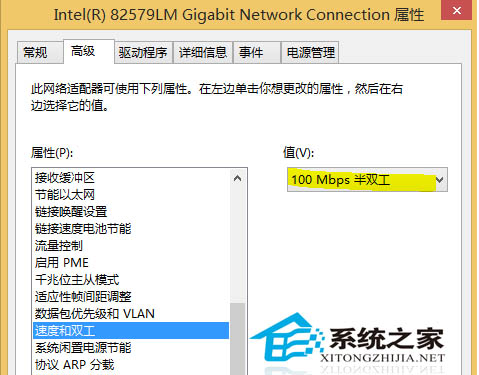
- 右鍵「乙太網路」/ 有線網卡 → 「內容」
- 「設定」按鈕 → 「進階」頁籤
- 屬性選擇「Speed & Duplex」/「速度與雙工」
- 值從「Auto Negotiation」/「自動偵測」改為 100 Mbps Half Duplex / 100Mbps 半雙工
- 確定套用,銳捷客戶端重新連線
原理分析
銳捷認證過程對連線穩定性極度敏感。自動協商過程中頻寬波動、雙工模式不匹配會導致封包遺失,觸發銳捷心跳檢測失敗斷線。鎖定 100M 半雙工雖犧牲效能(全雙工 200Mbps 理論值),但極大提升連線穩定性,認證封包零遺失。
替代方案
- 更新網卡驅動至最新版(廠商官網而非 Windows Update)
- 銳捷客戶端更新至最新版本(支援 Windows 8/8.1/10)
- 學校網路中心調整交換機埠設定(強制 100M 全雙工)
- 使用第三方銳捷客戶端 (如 Mentohust、PyRuijie) 開源實作
適用範圍: Realtek RTL8168/8111、Intel I217/I218/I219、Broadcom NetXtreme 等常見有線網卡控制器。