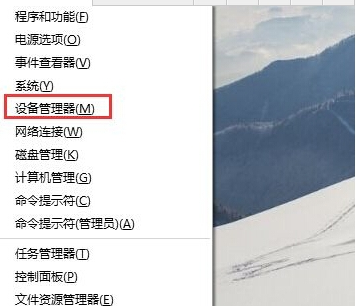
Win8 開機或使用中藍屏錯誤代碼 0x0000007B (INACCESSIBLE_BOOT_DEVICE),主因是 BIOS 中 SATA 控制器模式設定與 Windows 安裝時的驅動程式不匹配(如安裝時為 AHCI,BIOS 改為 IDE/RAID,或反之)。進 BIOS 將 SATA 模式設為 AHCI 即可修復。
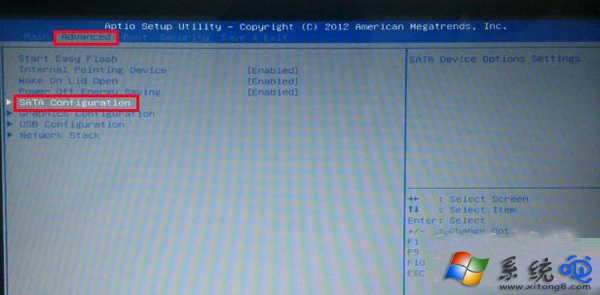
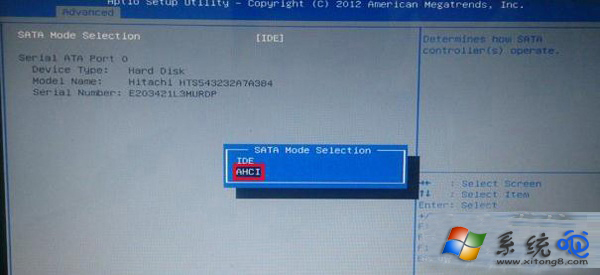
背景知識:AHCI (Advanced Host Controller Interface) 為 SATA 進階功能標準,支援 NCQ (原生指令佇列)、熱插拔等效能優化功能。Windows Vista/7/8/10 安裝時會偵測並載入對應 AHCI/IDE 驅動,若安裝後 BIOS 模式變更,核心驅動不匹配即導致 0x7B 無法存取開機裝置。若原為 RAID 模式(Intel RST),需先在 Windows 註冊檔啟用 AHCI 驅動再改 BIOS,否則同樣藍屏。
Win 8.1 遭遇 DNS 劫持?修改 DNS 伺服器徹底解除攔截
Win8 雙螢幕跨螢幕桌布設定:個人化→桌面背景→選全景圖片→填滿模式選「跨螢幕」
Windows 8 使用習慣優化設定:刪除確認對話框、清除 Windows.old 舊系統資料夾
Windows 8.1 快速切換使用者帳戶:免登出、免重開機
Win8 開啟「上帝模式」:新建文件夾命名 GodMode.{ED7BA470-8E54-465E-825C-99712043E01C} 一鍵集中所有設置
Windows 8 Metro 應用分屏顯示技巧:註冊表啟用 Snap 功能