將 Windows 8 完整安裝至 USB 裝置 (Windows To Go),插上任何電腦即可開機進入個人化系統,實現真正的「隨身辦公」。本文提供最簡單的第三方工具法與核心指令原理解析。
準備工具與材料
- Windows 8 系統映像檔 (ISO),提取
sources\install.wim。
- Windows To Go 輔助工具 (多執行緒優化版,文末提供下載連結)。
- USB 3.0 隨身碟/行動硬碟,**容量 ≥ 20 GB** (建議 32 GB 以上),重要資料先備份。
圖形化工具法 (最簡單)
- 以 WinRAR 開啟 ISO,將
sources\install.wim 解壓到本地資料夾。
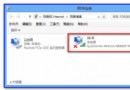
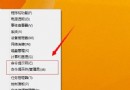
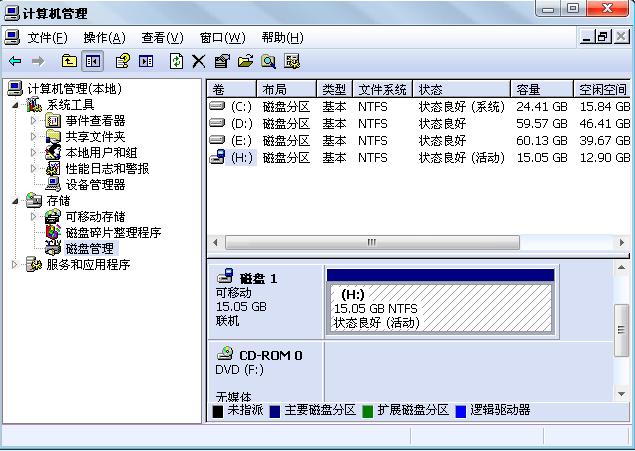
- 插入 USB 裝置,右鍵「電腦」→「管理」→「磁碟管理」,右鍵 USB 分區 → 「標示為啟動中」 (關鍵步驟,否則無法開機)。
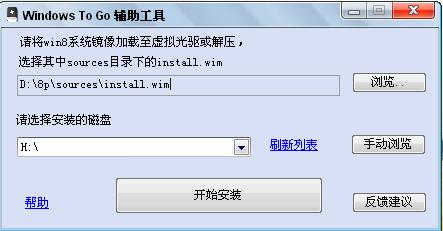
- 以管理員身分執行 Windows To Go 工具。
- 選擇解壓的
install.wim、目標 USB 裝置,點選「開始安裝」。
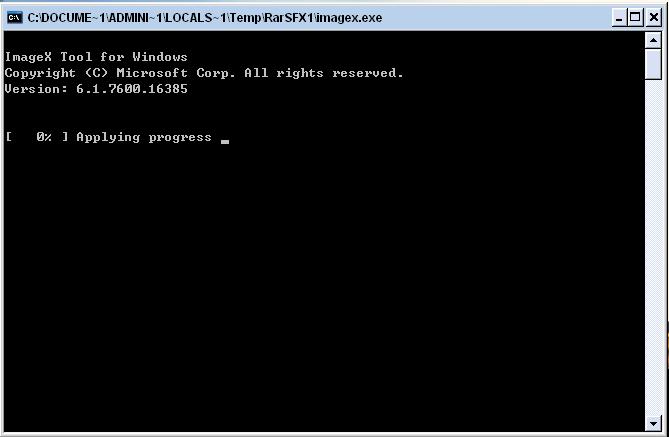
- 工具自動格式化、套用映像、寫入開機引導,出現 CMD 進度條,等待完成 (USB 3.0 約 20 分鐘)。
- 關閉工具,重開機進 BIOS 設定 USB 為第一啟動序。
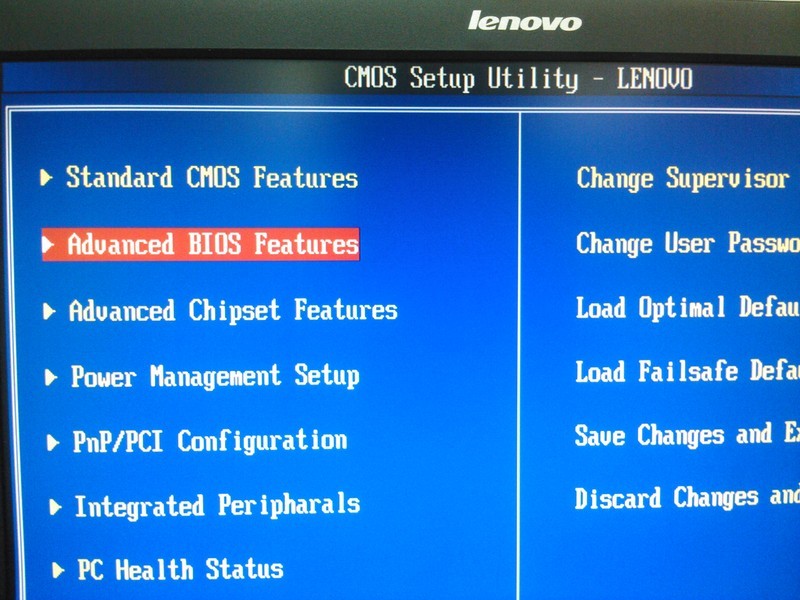
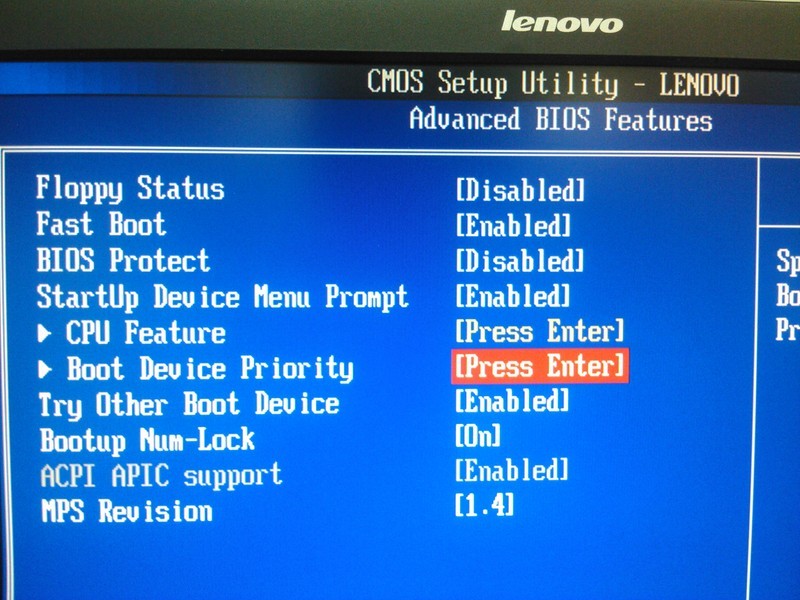
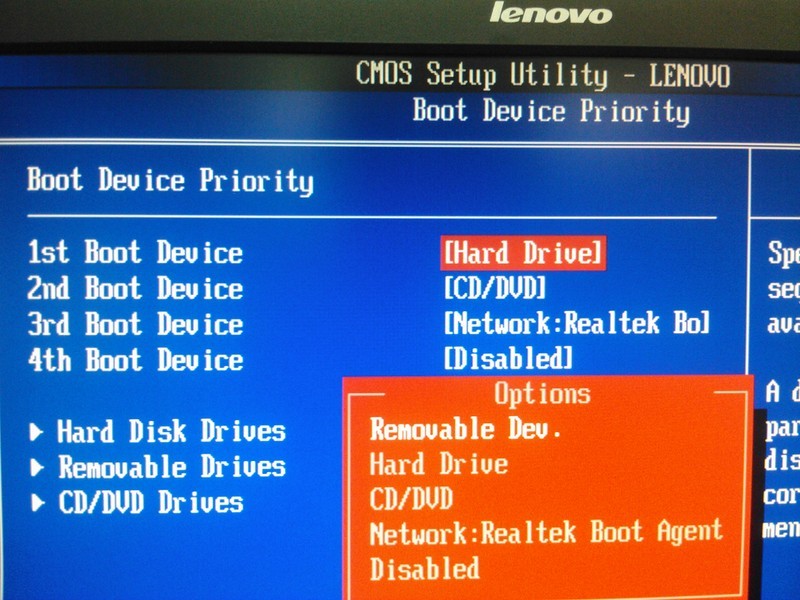
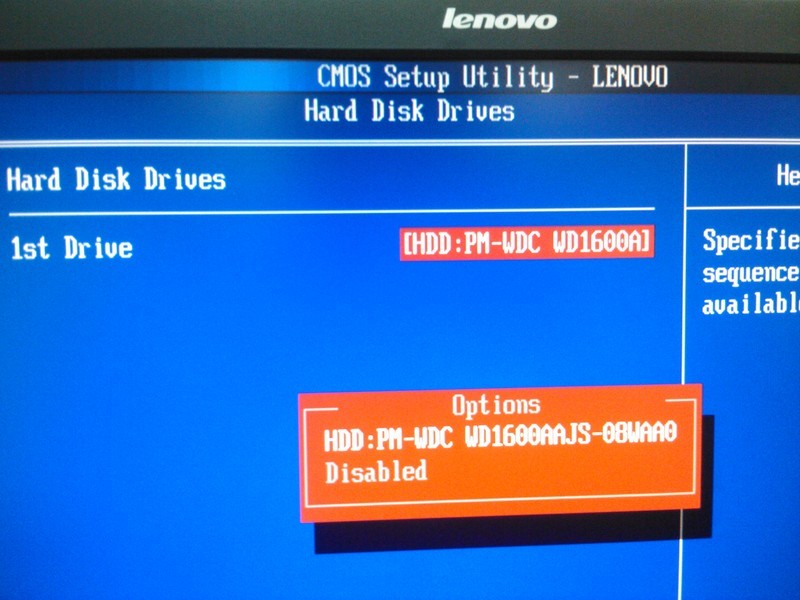
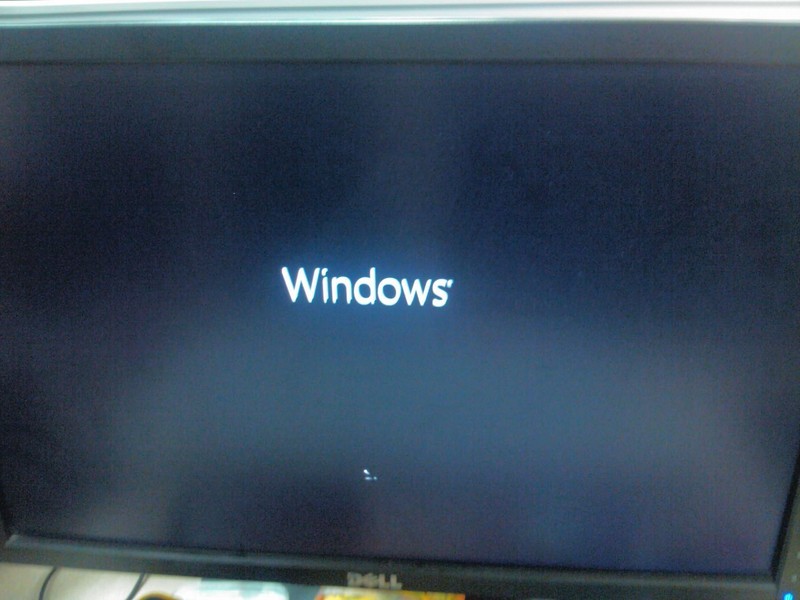
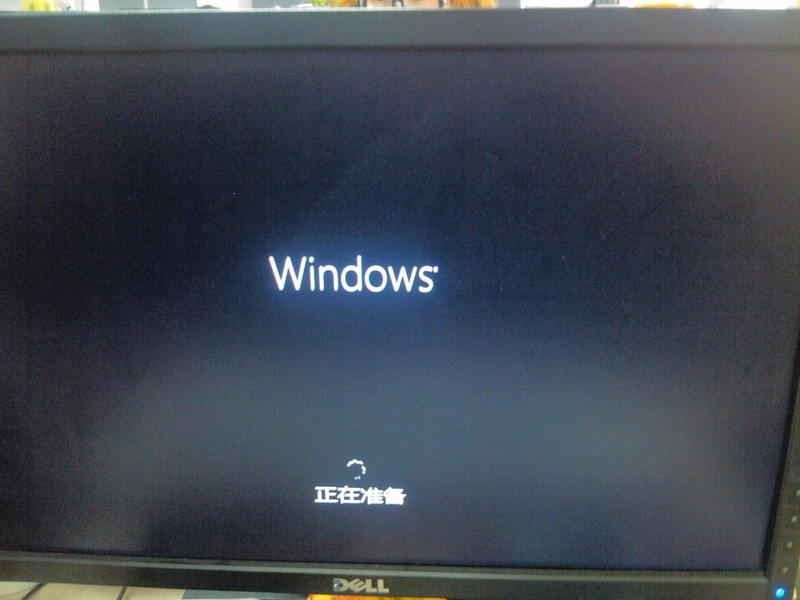
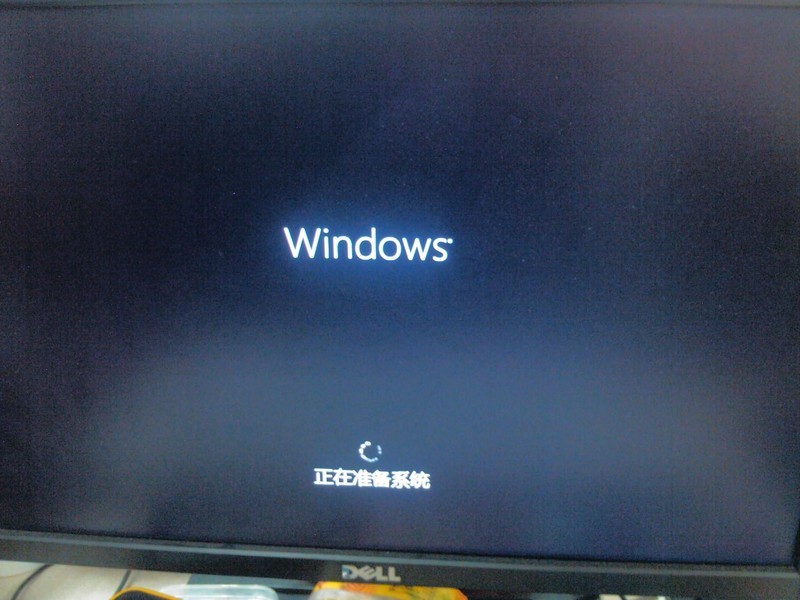
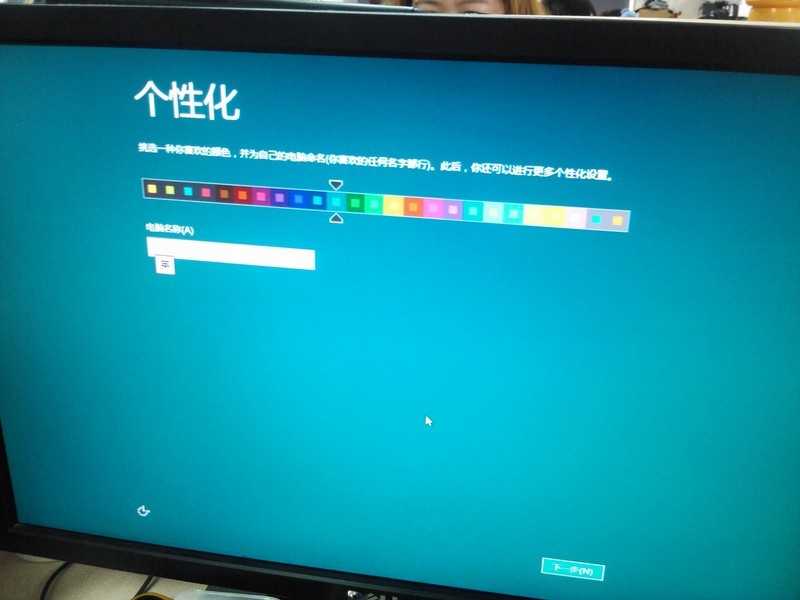
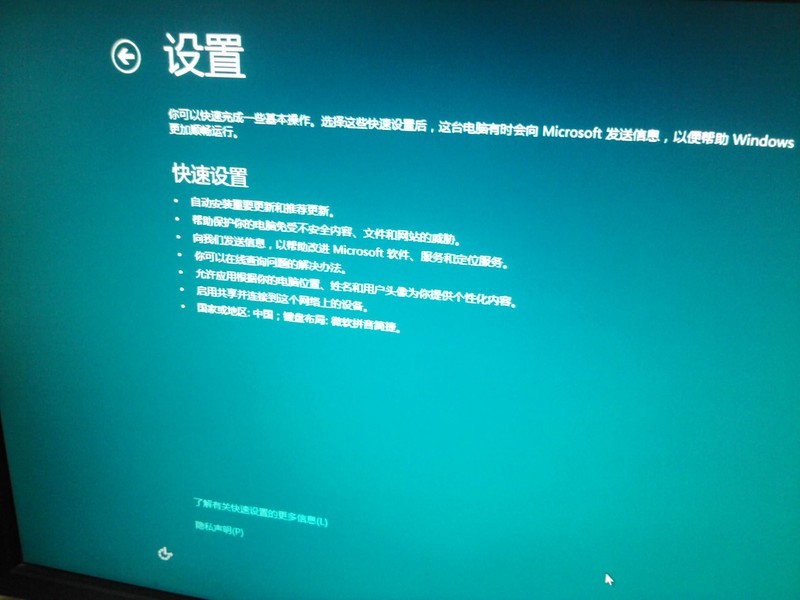
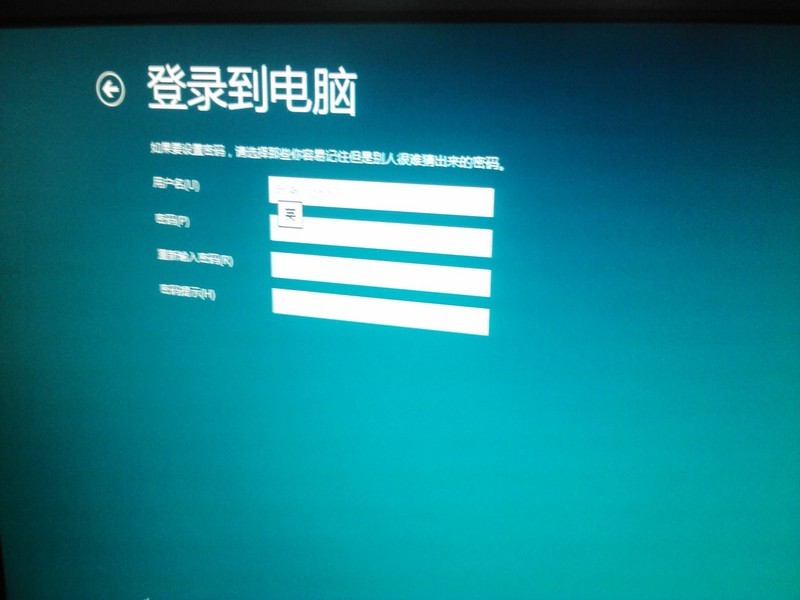
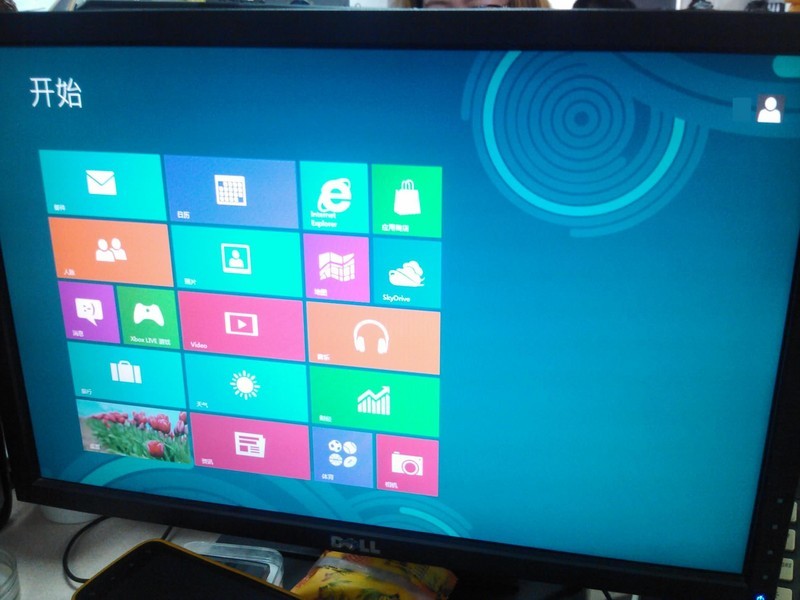
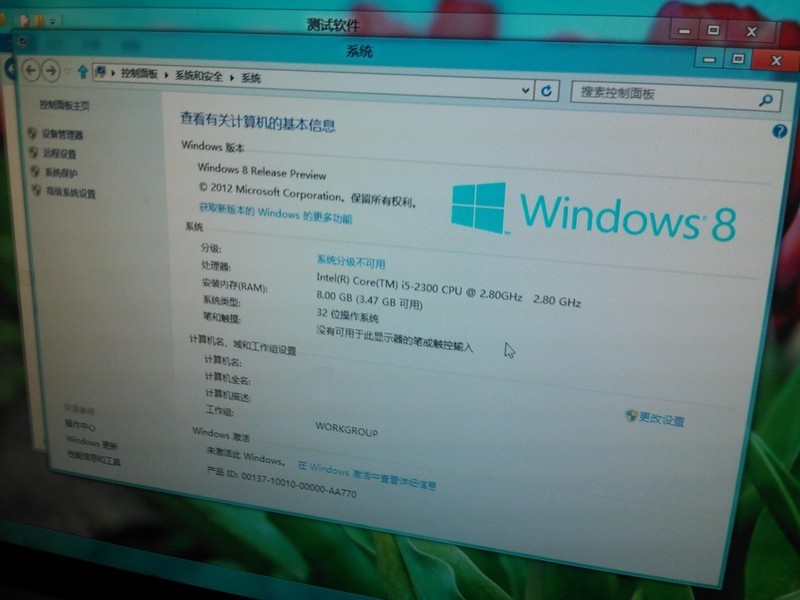
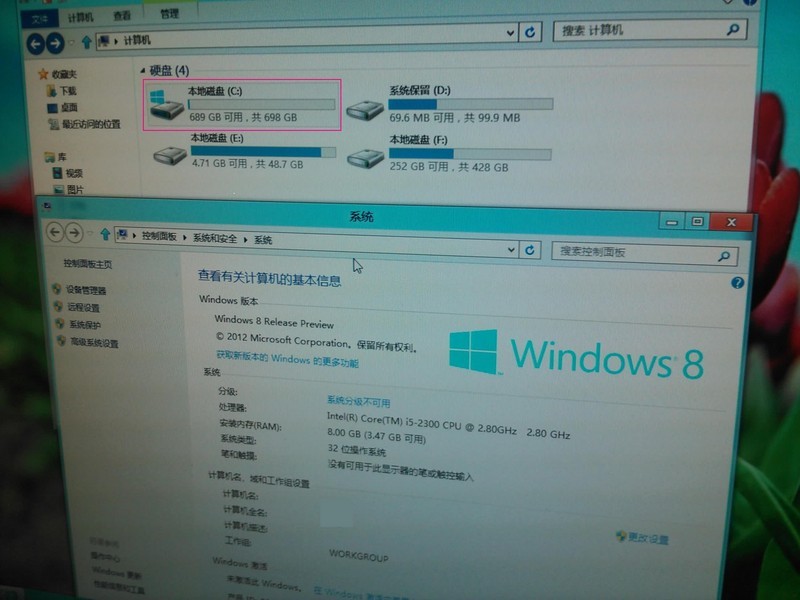
- 儲存離開,開機進入 Windows 8 完整桌面,首次啟動較慢,之後流暢度同本地安裝。
核心指令原理 (工具底層邏輯)
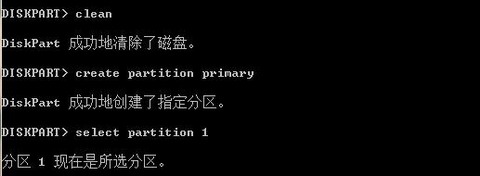
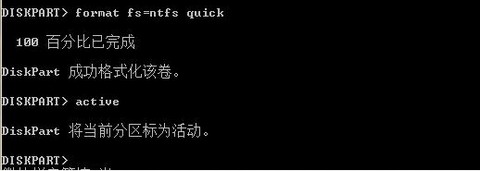
工具本質上自動化執行以下指令序列:
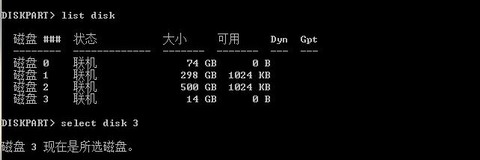
diskpart
list disk
select disk N          // N 為 USB 磁碟編號
clean
create partition primary
format fs=ntfs quick
active
assign letter=U
exit

imagex.exe /apply install.wim 1 U:     // 套用映像到 U 槽
bcdboot.exe U:\windows /s U: /f ALL    // 寫入 UEFI+BIOS 雙模開機引導
關鍵成功因素
- USB 必須標示為啟動中 (磁碟管理 active 分區)。
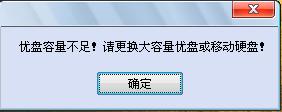
- 容量 ≥ 20 GB,否則工具拒絕安裝。
- USB 3.0 介面,2.0 速度極慢且可能導致安裝逾時。
- install.wim 索引 1 通常為核心版,確認版本對應。
- 目標電腦 BIOS 需支援 USB 開機 (UEFI/Legacy 雙模最佳)。
應用場景
- 系統維護人員:攜帶診斷工具、映像備份/還原環境。
- 多地辦公族群:公司/家裡/客戶端電腦插上即用,環境完全一致。
- 隱私需求者:系統與資料隨身攜帶,不留痕跡於宿主機。
- 教學/展示:統一環境快速部署。