史上最完整 Windows 8 升級 8.1 圖文教學,16 步驟涵蓋官網下載、更新套件安裝、應用商店下載、帳戶設定、進入系統,拒絕粗漏,適合首次升級者參考。
升級前備份提醒
強烈建議先備份所有重要檔案至外接硬碟/雲端,雖升級保留個人檔案,但意外風險仍存在。
16 步驟完整流程 (圖文對應)
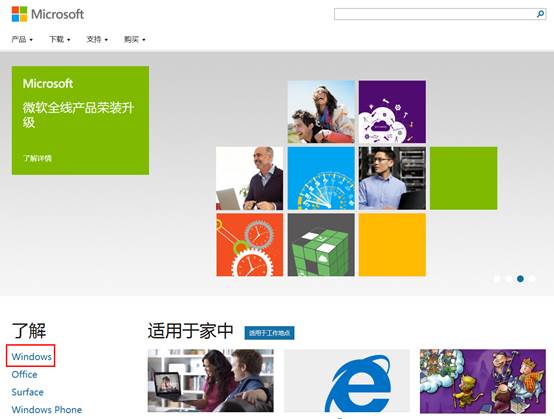
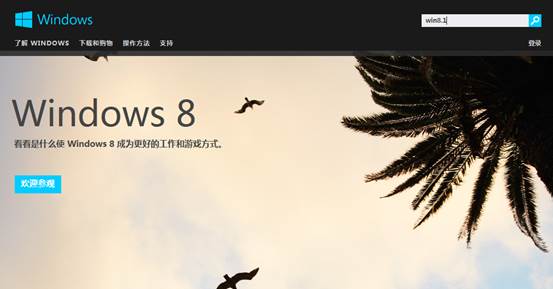
- 開啟微軟中國官網,點選左下角「Windows」。
- 右上角搜尋
win8.1。
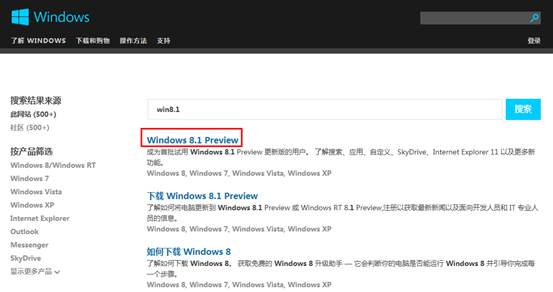
- 選擇「Windows 8.1 Preview」。
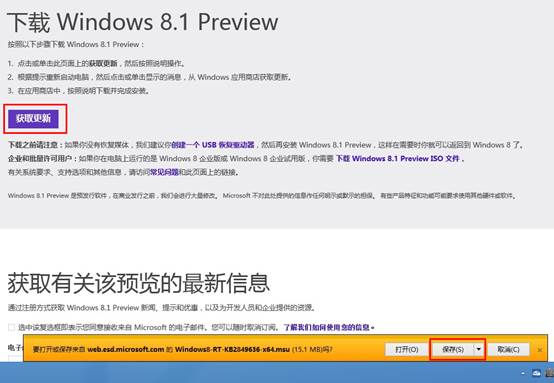
- 點選「取得更新」→「儲存」。
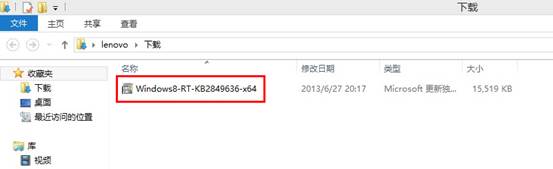
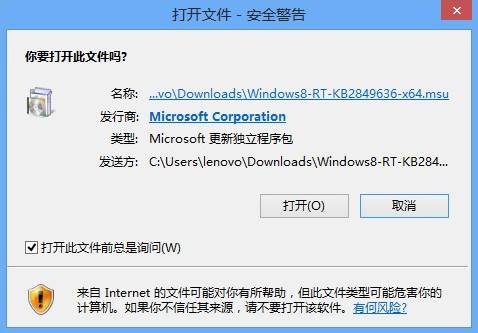
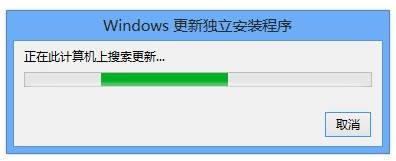
- 雙擊執行,安全性警告選「開啟」。
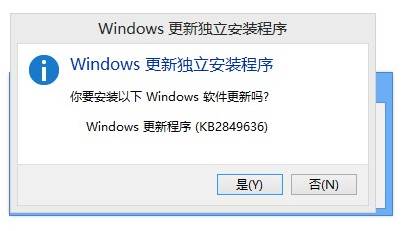
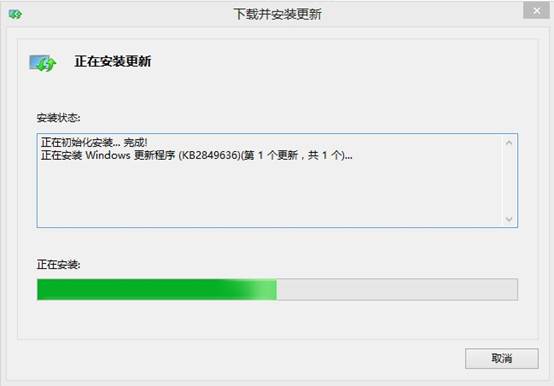
- 提示安裝 KB2849636,選「是」。
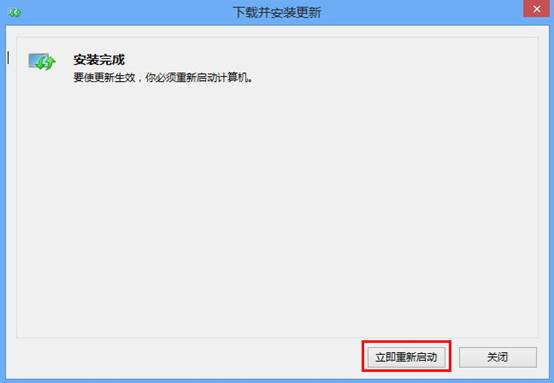
- 安裝完成選「立即重新啟動」。
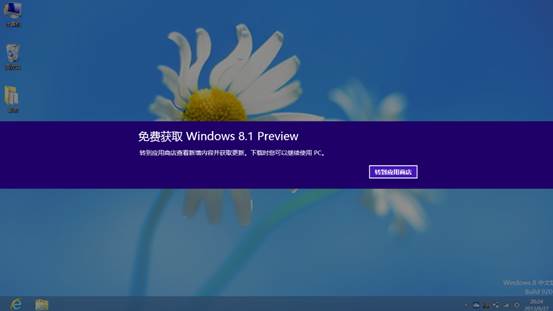
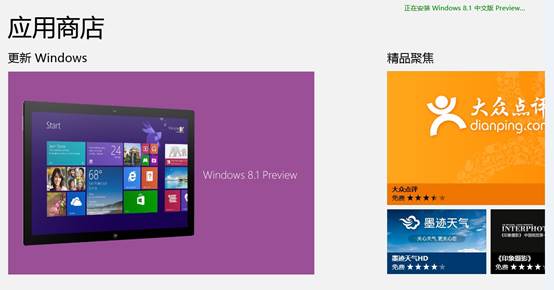
- 重開機自動提示「免費取得 Windows 8.1 Preview」,點選「前往應用商店」。
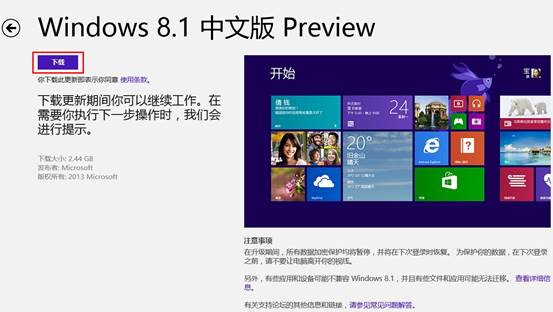
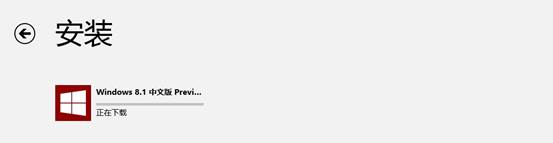
- 商店點選「下載」(約 3~4 GB)。
- 下載安裝完成提示重開機。
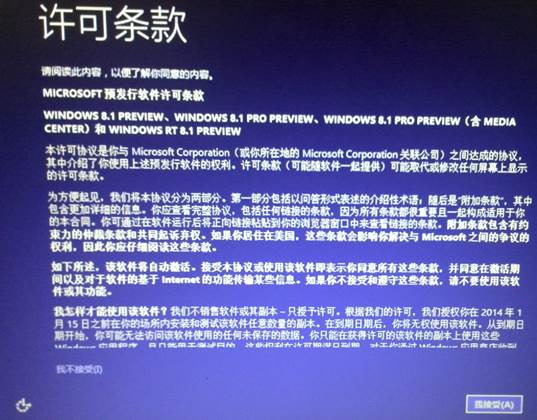
- 重開機進入授權條款,選「我接受」。
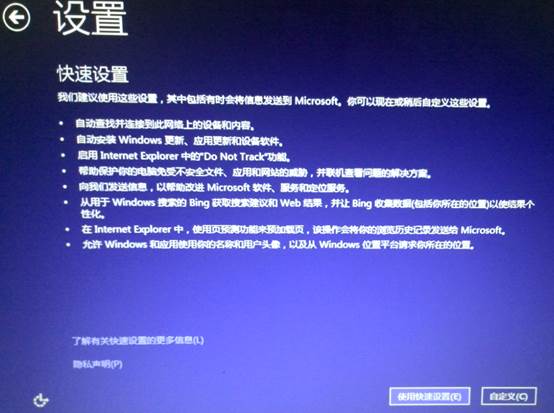
- 選擇「快速設定」(或自訂)。
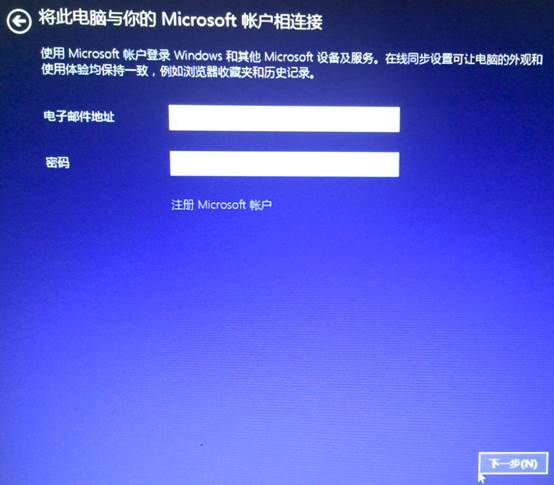
- 輸入/註冊 Microsoft 帳戶。
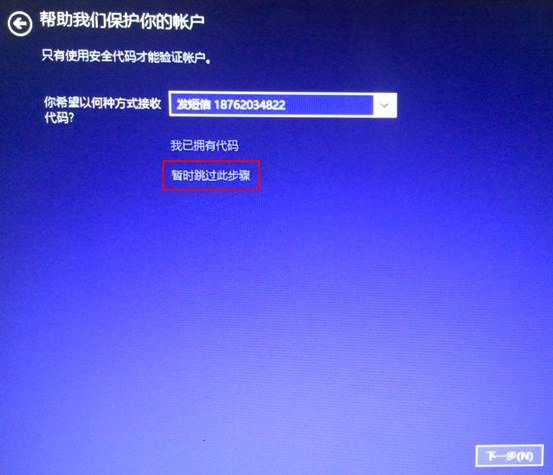
- 帳戶驗證(可略過)。
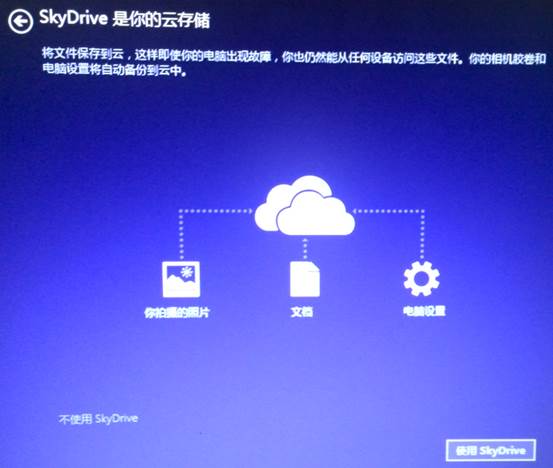
- 選擇是否使用 SkyDrive。
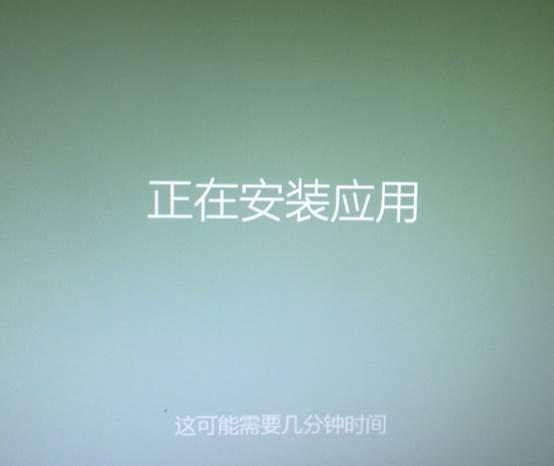
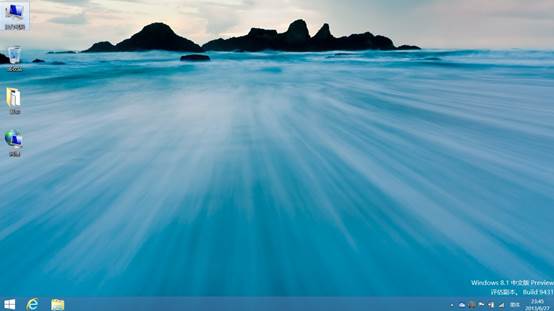
- 安裝預設應用完成,進入系統。
- 享受 Windows 8.1 新體驗!
常見問題快速查核
- 商店無 8.1:確認 KB2849636 已安裝、地區設定為中國/美國、日期時間正確。
- 下載中斷:執行
wsreset.exe 重置商店快取再試。
- 安裝失敗:記錄錯誤碼查詢微軟支援,多為驅動衝突或磁碟空間不足。