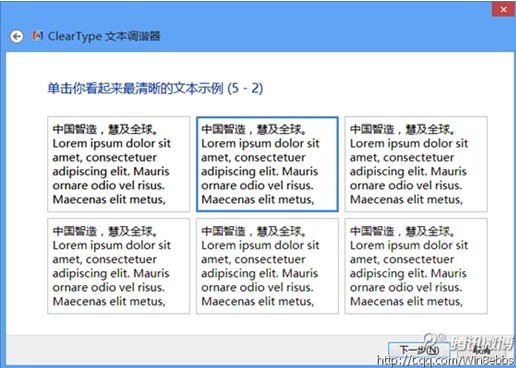
ClearType 文字微調精靈常讓使用者越調越模糊,且介面無「還原預設」按鈕。經測試重新選擇無法還原,唯有修改登錄表徹底重置。本文提供雙重登錄表鍵值清除法,精準恢復系統預設字體平滑設定。
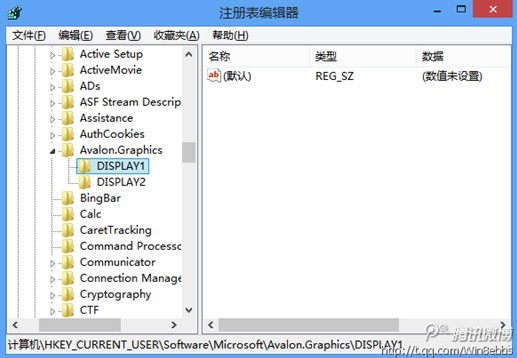
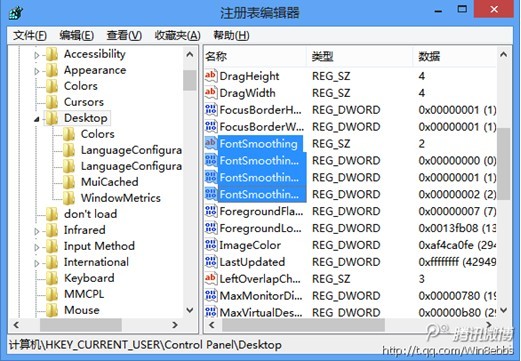
regedit → 前往 HKEY_CURRENT_USER\Software\Microsoft\Avalon.Graphics → 底下每個 DISPLAY1、DISPLAY2... 鍵值 → 刪除右側所有鍵值 (保留「預設」)。HKEY_CURRENT_USER\Control Panel\Desktop → 修改四個 FontSmoothing* 鍵值為:FontSmoothing = 2FontSmoothingType = 0FontSmoothingOrientation = 1FontSmoothingGamma = 2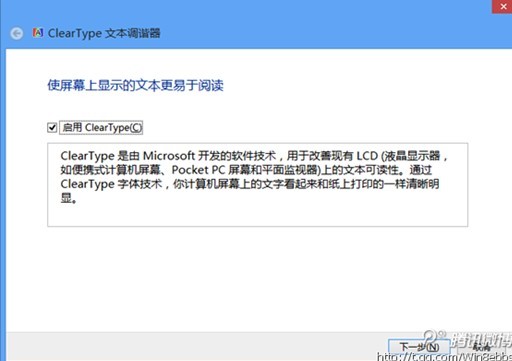
技術細節:ClearType 設定屬用戶配置 (HKCU),每用戶獨立。多顯示器環境下各螢幕最佳平滑參數可能不同。建議微軟未來版本加入「一鍵還原」與「預設值預覽」功能。