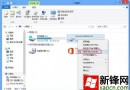
BitLocker 是 Windows 專業版/企業版內建的全磁碟加密功能,能防止未經授權存取硬碟資料。以下是 Windows 8 啟用 BitLocker 的完整流程。
啟用步驟
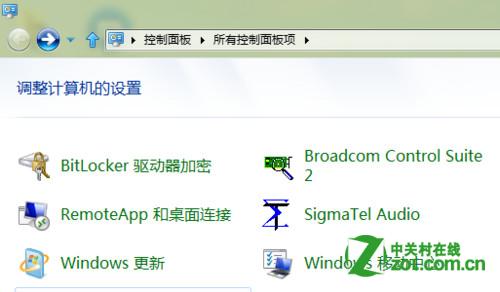
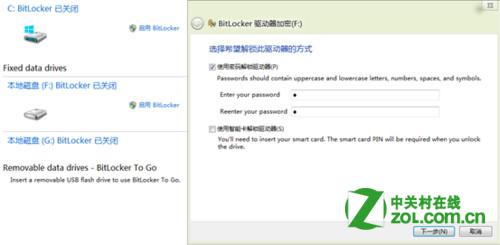
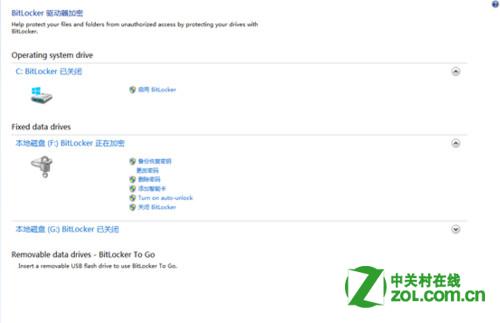
- 開啟「控制台」→「系統及安全性」→「BitLocker 磁碟機加密」。
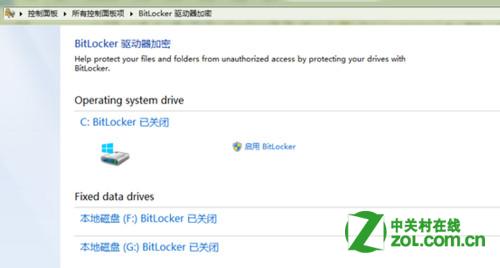
- 在欲加密的磁碟機(如 C:)點選「開啟 BitLocker」。
- 選擇解鎖方式:輸入密碼(建議英數混合 8 碼以上)或使用智慧卡。
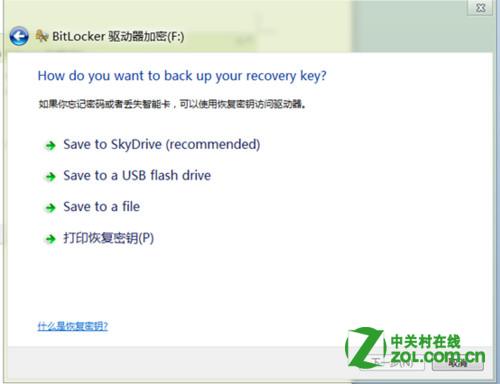
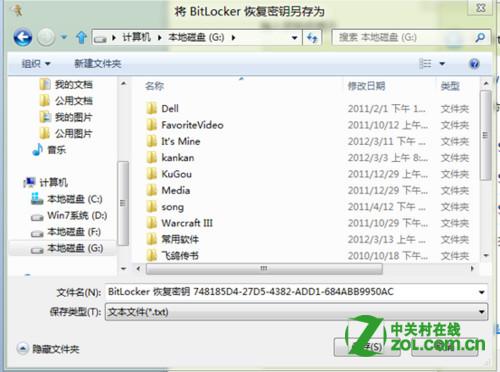
- 備份復原金鑰:務必儲存到檔案、列印或儲存至 Microsoft 帳號,避免遺失密碼導致資料永久無法存取。
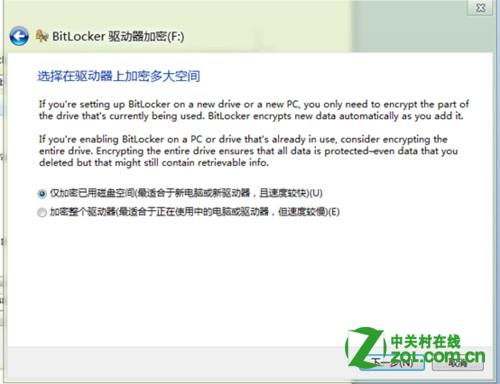
- 選擇加密範圍:
• 「僅加密已使用的磁碟空間」(較快,適合新電腦)
• 「加密整個磁碟機」(較慢,適合已使用中的電腦)
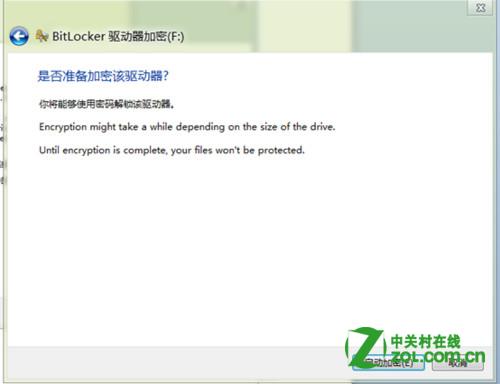
- 確認無誤後點選「開始加密」。
重要提醒
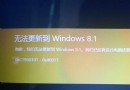
- 測試版/預覽版 Windows 8 可能不支援系統碟加密。
- 加密過程可繼續使用電腦,但效能會略微下降。
- 若電腦無 TPM 晶片,需在群組原則啟用「無相容 TPM 的 BitLocker」(
gpedit.msc → 電腦設定 → 管理範本 → Windows 元件 → BitLocker 磁碟機加密 → 作業系統磁碟機)。
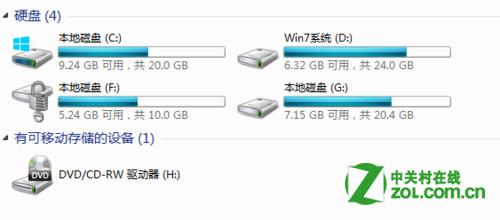
- 加密完成後,磁碟機圖示會顯示鎖頭圖示,重新開機需輸入密碼解鎖。