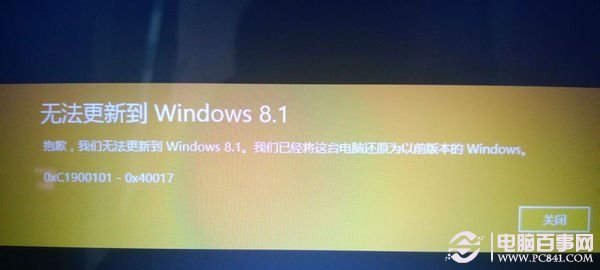
透過 Windows Store 從 Windows 8 更新至 8.1 時,若遇到 「抱歉,我們無法更新到 Windows 8.1。我們已經將這台電腦還原為以前版本的 Windows 0xC1900101-0x40017」,屬於 SAFE_OS 階段驅動程式/服務衝突導致的回滾錯誤。以下為系統化排查與修復流程。
錯誤代碼解析
0xC1900101:通用「安裝過程中發生錯誤,系統已回滾」。0x40017:發生於 SAFE_OS 階段 (離線階段,載入最小核心遷移資料/驅動),通常由 **第三方驅動程式、安全軟體、儲存控制器驅動、圖形驅動** 衝突引起。
五步驟標準修復流程 (按成功率排序)
步驟 1:移除所有非必要外部裝置與第三方安全軟體 (最高成功率)
- 拔除:印表機、掃描儀、外接硬碟、USB 隨身碟、網路攝影機、手寫板、藍牙適配器、第二顯示器等 所有非鍵盤/滑鼠/主螢幕裝置。
- 卸載:所有第三方防毒/安全套件 (360、騰訊電腦管家、火綜、Avast、Kaspersky、Norton 等) → 使用廠商官方專用卸載工具 (如
avastclear.exe, kavremover.exe) 徹底清理殘留驅動/服務/過濾器。Windows Defender 保持開啟即可。
- 卸載:已知相容性差的軟體 (虛擬光碟 Daemon Tools/Alcohol、虛擬機 VMware/VirtualBox 網路篩選驅動、舊版硬體監控軟體、磁碟加密工具)。
步驟 2:更新/重裝關鍵驅動程式 (特別是儲存與圖形)
- 晶片組驅動:主機板廠商官網下載最新 Win 8.1 版 (Intel/AMD 晶片組、USB 3.0/3.1 控制器、SATA/NVMe 控制器)。
- 顯卡驅動:NVIDIA/AMD/Intel 官網下載最新 WHQL 版 (非 Beta),自訂安裝 → 勾選「執行乾淨安裝」。
- 聲卡/網卡/其他:同步更新至 Win 8.1 認證版本。
- 裝置管理員檢查:無黃色驚嘆號、無「未知裝置」、所有驅動程式提供者為正規廠商 (非 Microsoft 通用驅動)。
步驟 3:安裝所有 Windows Update 修補程式 (含 Service Pack 等級更新)
- 控制台 → Windows Update → 「檢查更新」 → 安裝 所有重要/建議更新 (可能需重複檢查 3-5 次直到無新更新)。
- 關鍵更新包含:
KB2919355 (Windows 8.1 Update)、服務堆疊更新 (SSU)、最新累積更新 (LCU)。
- 若更新卡住/失敗:管理員 CMD →
sfc /scannow → DISM /Online /Cleanup-Image /RestoreHealth → 重啟再試。
步驟 4:執行系統檔案修復與磁碟檢查
sfc /scannow
DISM /Online /Cleanup-Image /RestoreHealth
chkdsk C: /f /r (重啟時執行)
步驟 5:若上述均無效,建議「一鍵恢復」廠值後再嘗試更新 (聯想/戴爾/惠普/華碩等品牌機)
- 備份重要個人資料 (OneDrive/外接硬碟)。
- 使用廠商預裝「一鍵恢復」 (Lenovo OneKey Recovery, Dell SupportAssist OS Recovery, HP Recovery Manager, ASUS Recovery 等) 將系統還原至出廠狀態 (純淨 Windows 8)。
- 恢復後 不安裝任何第三方軟體/驅動,直接進入 Windows Store 更新至 8.1。
- 更新成功後,再依序安裝驅動、軟體、還原資料。
進階替代方案:離線 ISO 升級 (繞過 Store 限制)
- 從 MSDN/VLSC/官方下載 Windows 8.1 正式版 ISO (含
install.esd 或 install.wim)。
- 掛載 ISO (Win8 內建右鍵「掛載」) → 執行
setup.exe。
- 選擇「保留個人檔案和應用程式」/「保留個人檔案」 → 開始升級。
- ISO 升級對驅動/服務衝突容忍度較高,常能成功細過 Store 更新失敗的機器。
硬體相容性確認 (更新前必查)
- CPU:支援 NX/XD bit (PAE、SSE2 為 Win8 基礎需求,Win8.1 額外要求 NX)。2005 年後 CPU 幾乎皆支援。
- 記憶體:≥ 2 GB (32 位元) / ≥ 4 GB (64 位元,建議)。
- 磁碟空間:C: ≥ 20 GB 可用空間 (升級過程需臨時空間)。
- 顯卡:WDDM 1.0+ 驅動 (DX9 以上硬體)。
- 廠商支援清單:訪問筆電/主機板廠商官網查詢機型是否 官方支援 Win 8.1 升級,若明確標示「不支援」則極大概率無法成功。
日誌深度分析 (持續失敗時)
關鍵日誌路徑 (隱藏資料夾,需啟用顯示):
C:\$WINDOWS.~BT\Sources\Panther\setupact.log / setuperr.log (升級過程詳細記錄)。C:\Windows\Panther\setupact.log / setuperr.log。- 搜尋關鍵字:
Error, 0xC1900101, SAFE_OS, MIGRATE, DRIVER, FILTER。
- 或使用 SetupDiag (Microsoft 官方診斷工具) 自動分析日誌並給出建議:SetupDiag 下載。
遵循「斷裝置 → 卸安全軟體 → 更新驅動 → 打修補程式 → 修復系統 → 再嘗試」標準流程,可解決 90% 以上的 0xC1900101-0x40017 升級失敗案例。若經 ISO 升級仍失敗,通常意味著硬體根本不相容或存在深層韌體/硬體缺陷,建議接受現狀繼續使用 Windows 8 或更換裝置。